
Kindoo Software publie
▼v6.1.7 Dernière version
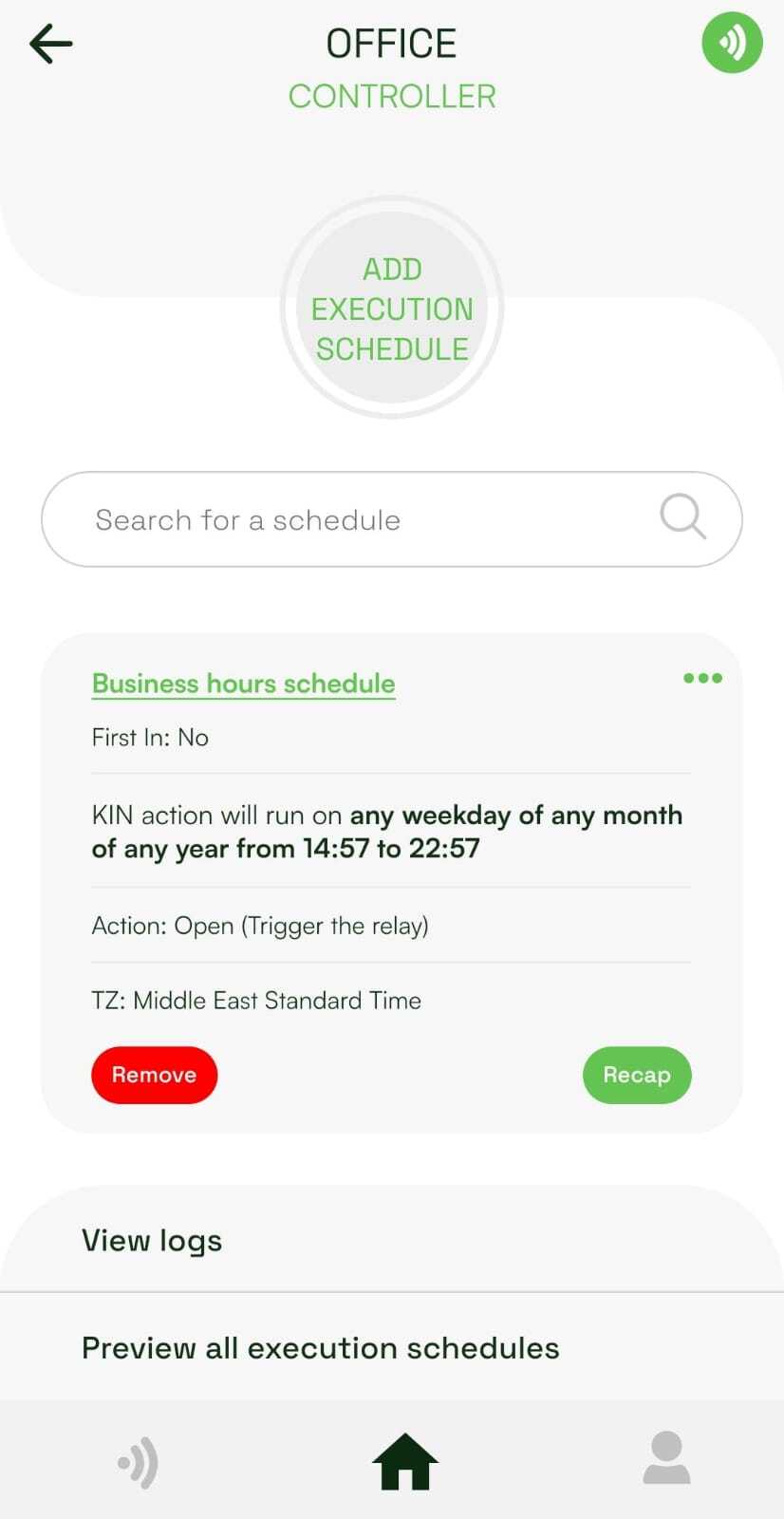
10/07/2025Présentation de la planification « First-In »
Lors de la création d’un programme de contrôleur, l’activation de la fonctionnalité « First-In » empêche le programme de démarrer automatiquement à l’heure prévue. Au lieu de cela, le programme reste en attente jusqu’à ce qu’un utilisateur émette une commande manuelle pendant la plage horaire prévue.
Fonctionnement
- Si aucun utilisateur n'émet de commande pendant la plage horaire programmée : le programme ne s'exécutera jamais.
- Si un utilisateur émet une commande pendant la plage horaire programmée : le programme s’active immédiatement dès cette première commande et reste actif jusqu’à l’heure de fin du programme.
Activation de la fonctionnalité « First-In » :
Lors de l’ajout d’un programme d’exécution pour un contrôleur, sélectionnez « Le programme active un point d’entrée pendant une période donnée ». Le bouton radio « First-In » apparaîtra automatiquement, vous permettant de choisir d’activer ou de désactiver cette fonctionnalité.
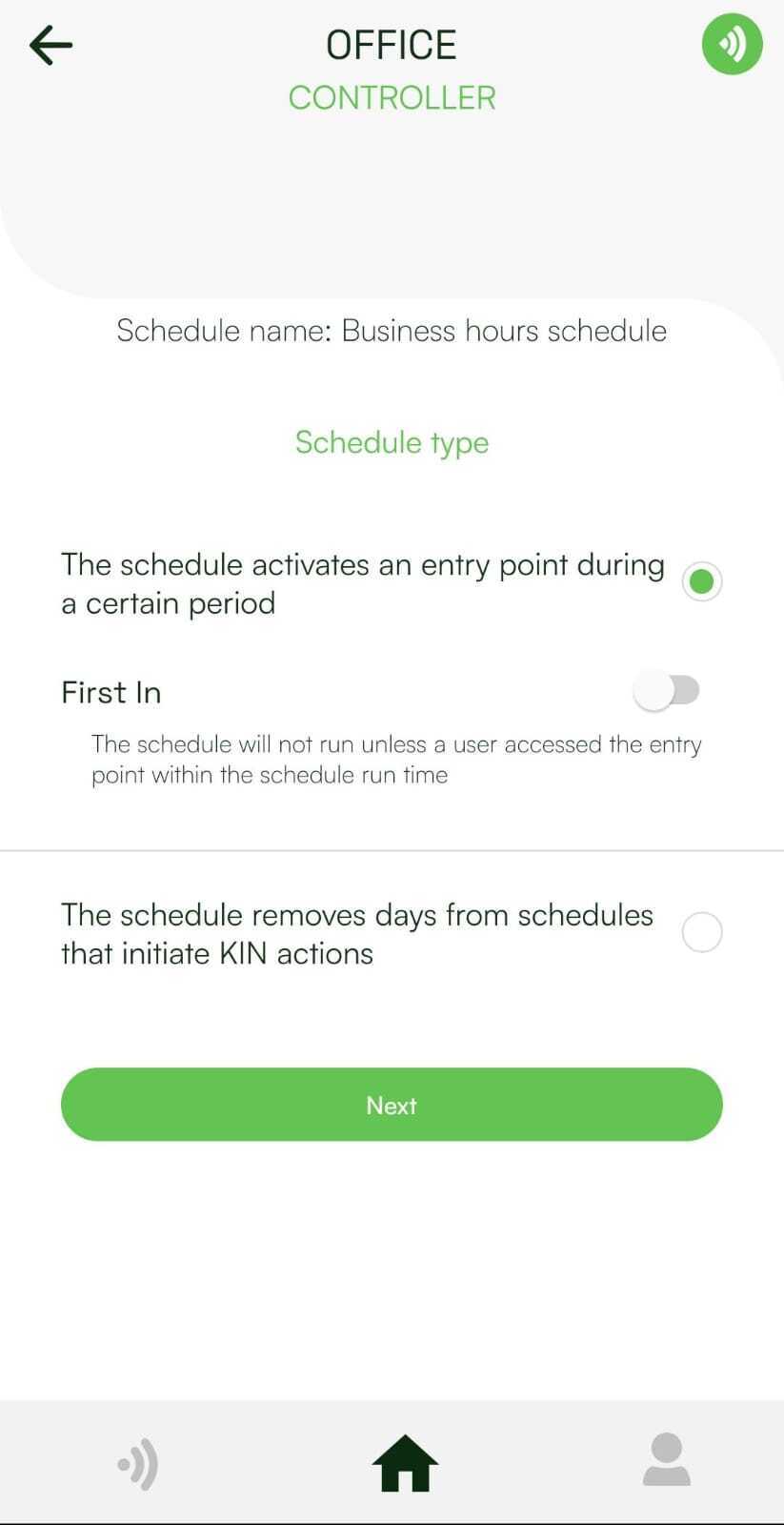
REMARQUE IMPORTANTE : si vous ne voyez pas la fonctionnalité « First-In », veuillez supprimer le contrôleur puis le rajouter au site.
Aperçu de tous les plannings d’exécution
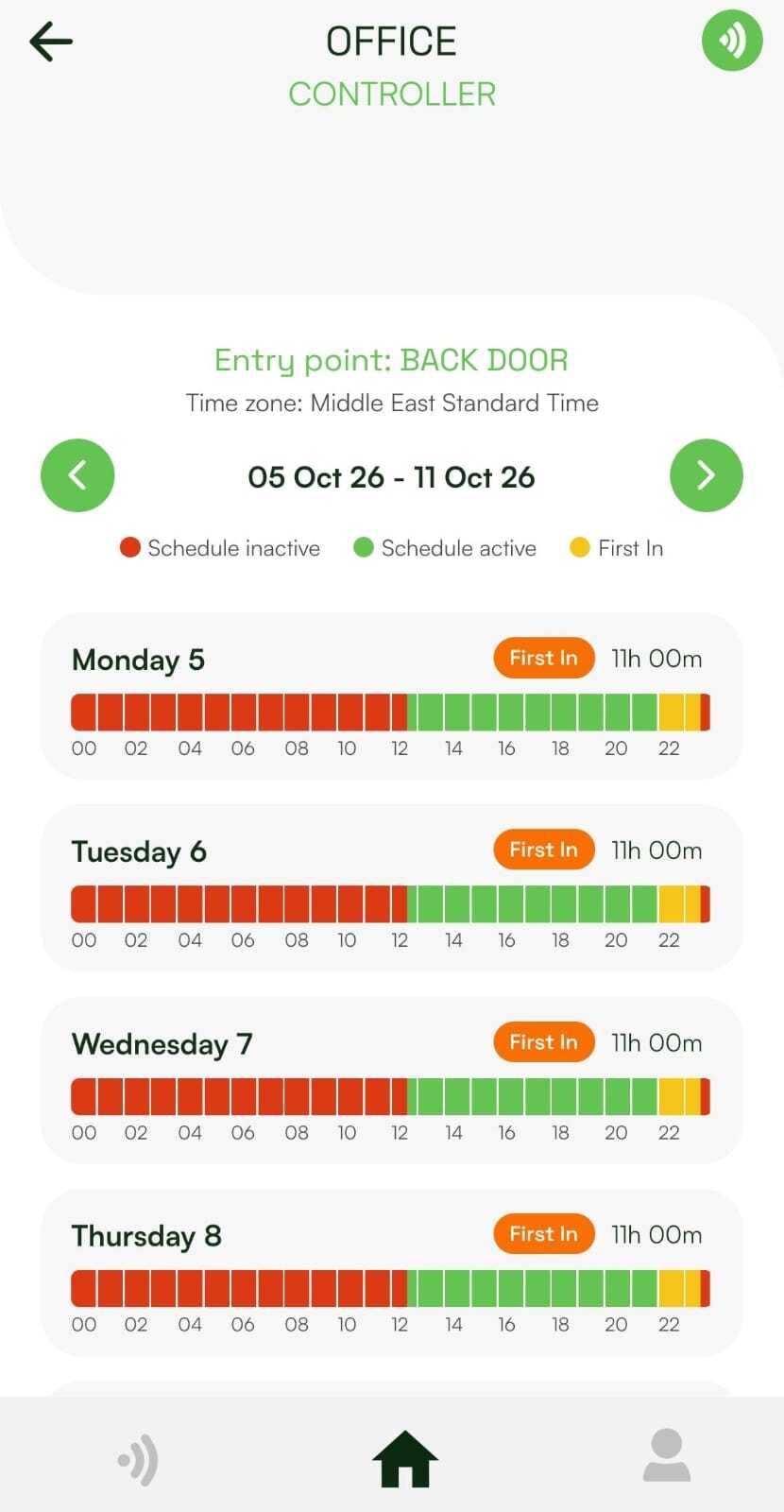
La fonctionnalité « Aperçu de tous les plannings d’exécution » vous offre une chronologie hebdomadaire claire et visuelle du planning d’exécution d’un contrôleur pour un point d’entrée spécifique. Elle utilise des barres à code couleur pour vous montrer exactement ce qui se passe heure par heure, chaque jour de la semaine.
Comment y accéder :
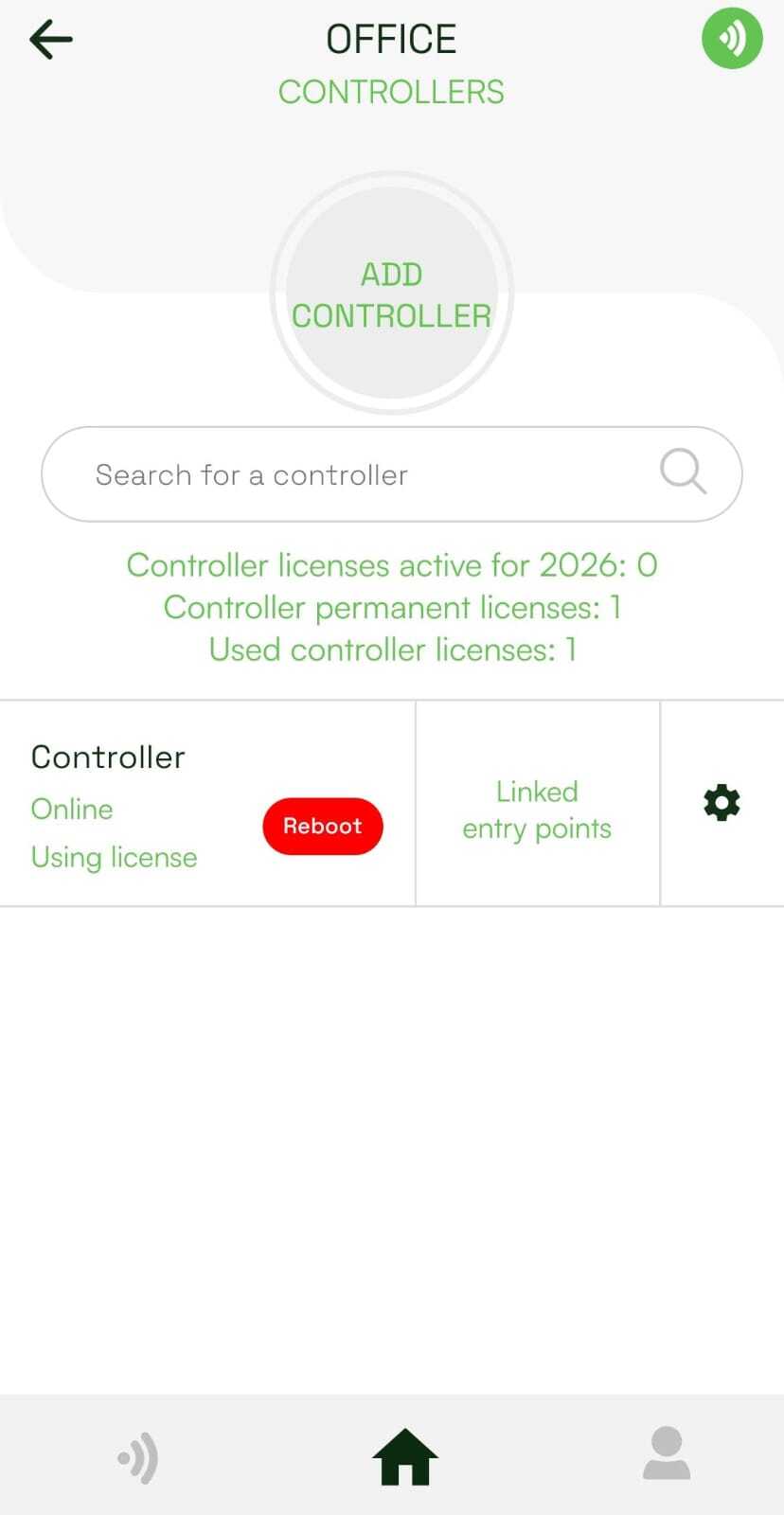
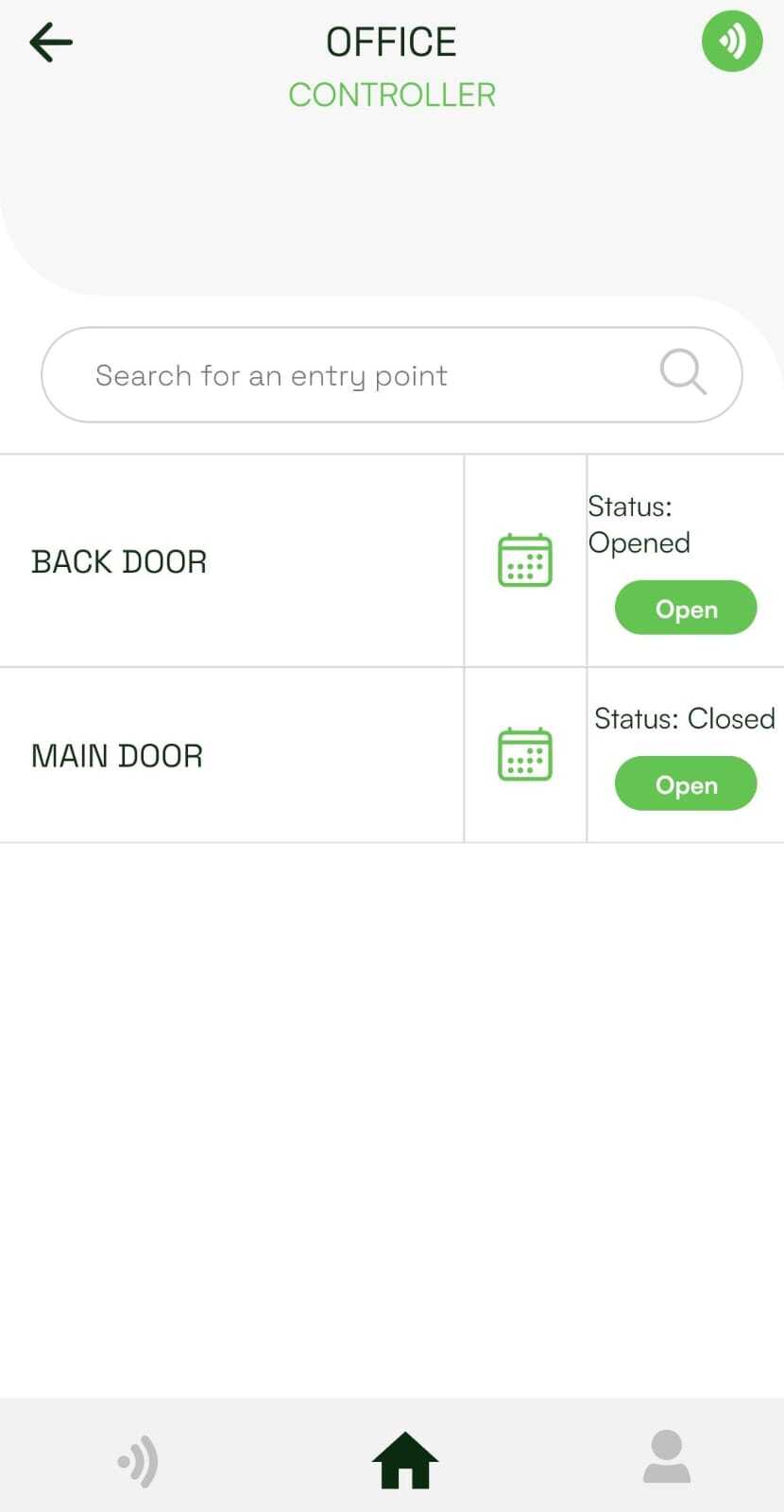
Pour afficher la page d’aperçu, accédez à la page « Contrôleurs », sélectionnez « Points d’entrée liés », appuyez sur l’icône « Planification » à côté du point d’entrée souhaité, puis appuyez sur « Aperçu de tous les calendriers d’exécution » en bas de la page.
▼v6.1.0
27/04/2026Mise à jour de l'écran « Afficher les journaux »
Quels sont les changements ?
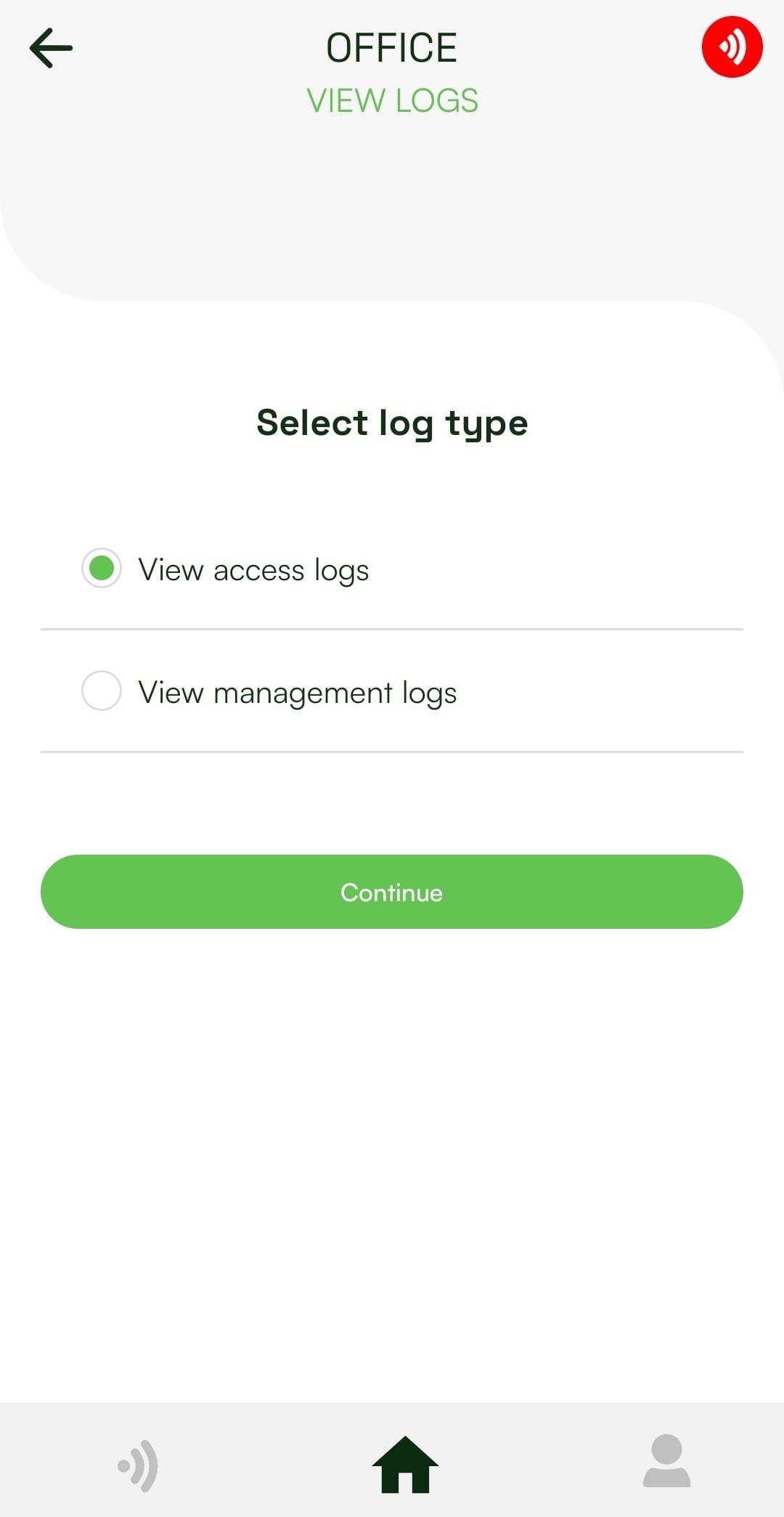
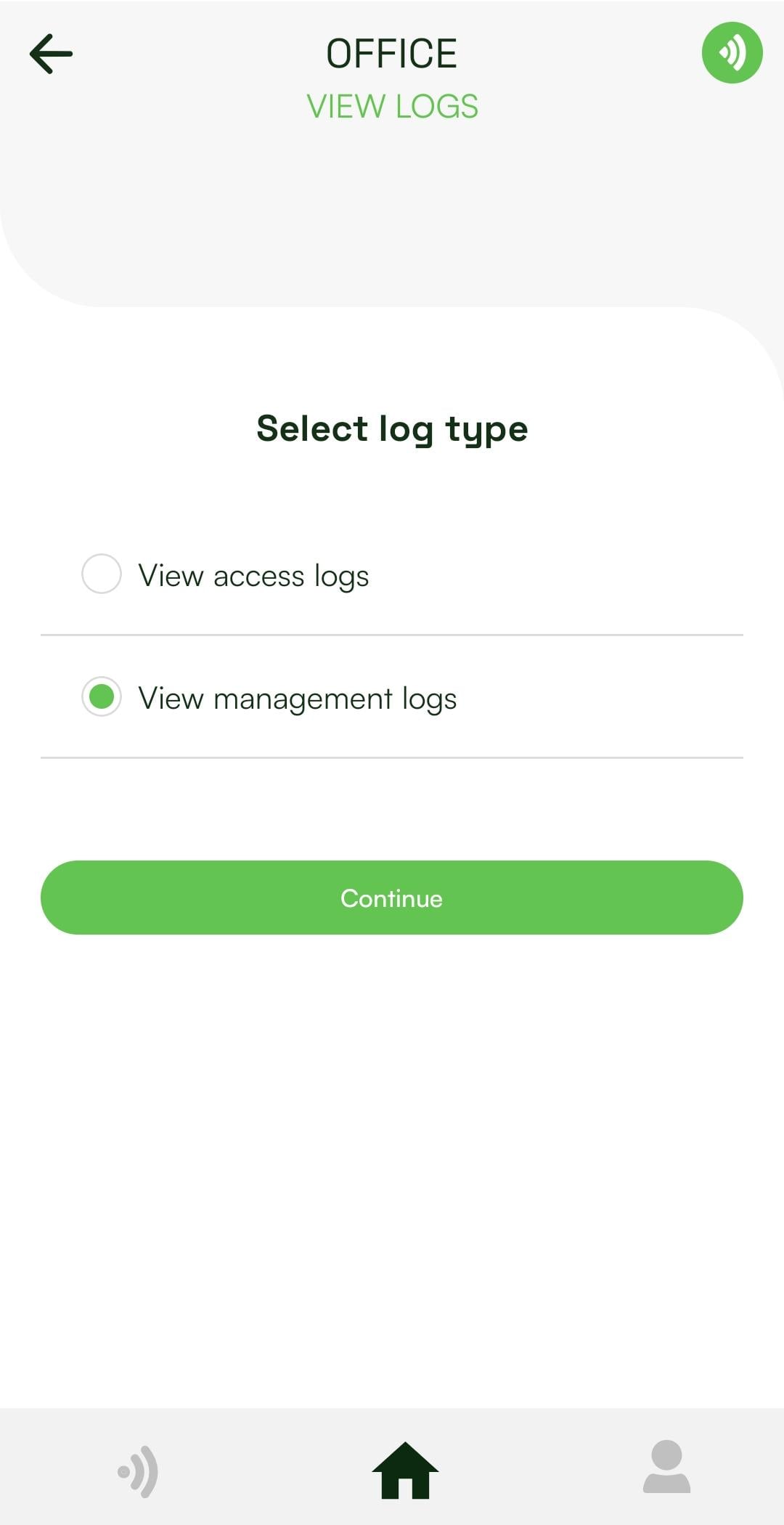
L'écran initial « Afficher les journaux » n'affiche plus immédiatement les journaux d'accès. Les utilisateurs ont désormais le choix entre deux options distinctes :
- Afficher les journaux d'accès
- Afficher les journaux de gestion
Mise à jour de l'écran « Afficher les journaux d'accès »
En quoi consiste cet écran ?
Cet écran permet aux administrateurs et aux responsables de vérifier quels utilisateurs ont accédé aux points d'entrée du site, l'heure de l'accès, et si celui-ci a été autorisé ou refusé
Quels sont les changements ?
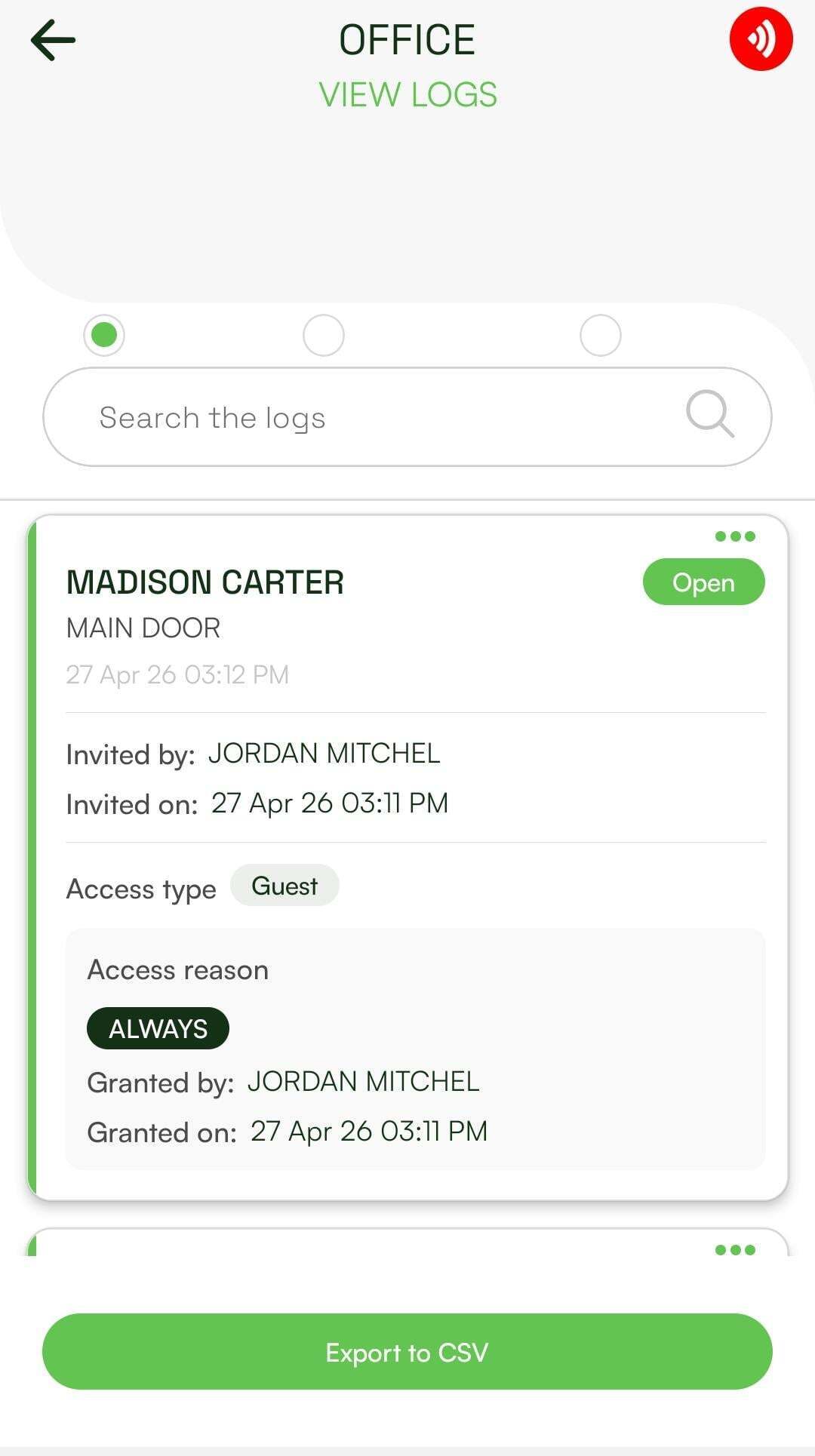
La fiche « Journal d'accès » comprend désormais les informations supplémentaires suivantes à l'intention des administrateurs et des responsables :
- Invité par : l'utilisateur qui a envoyé l'invitation au site.
- Invité le :date à laquelle l'utilisateur a été invité sur le site.
- Type d’accès :le rôle de l’utilisateur (administrateur, responsable, invité ou installateur) et l’heure de l’accès. Si l’utilisateur est un invité ou un installateur et qu’il est soumis à une règle d’accès, le nom de cette règle s’affiche également.
- Motif d’accès :détails concernant le droit d’accès qui a permis l’entrée au point d’accès, y compris qui a accordé ce droit et à quel moment
Afficher les journaux de gestion
À quoi sert cet écran ?
L'écran « Afficher les journaux de gestion » permet aux administrateurs et aux responsables de surveiller l'activité de gestion des utilisateurs du site, notamment les invitations, les mises à jour et les suppressions. Il fournit également un historique des modifications apportées aux paramètres des utilisateurs et permet de vérifier le statut des réponses aux invitations et des acceptations
Accéder à l’écran « Afficher les journaux de gestion » :
Accédez à votre site via la liste des sites → Cliquez sur le site souhaité → Repérez et cliquez sur « Afficher les journaux » → Cliquez sur « Afficher les journaux de gestion », puis continuez
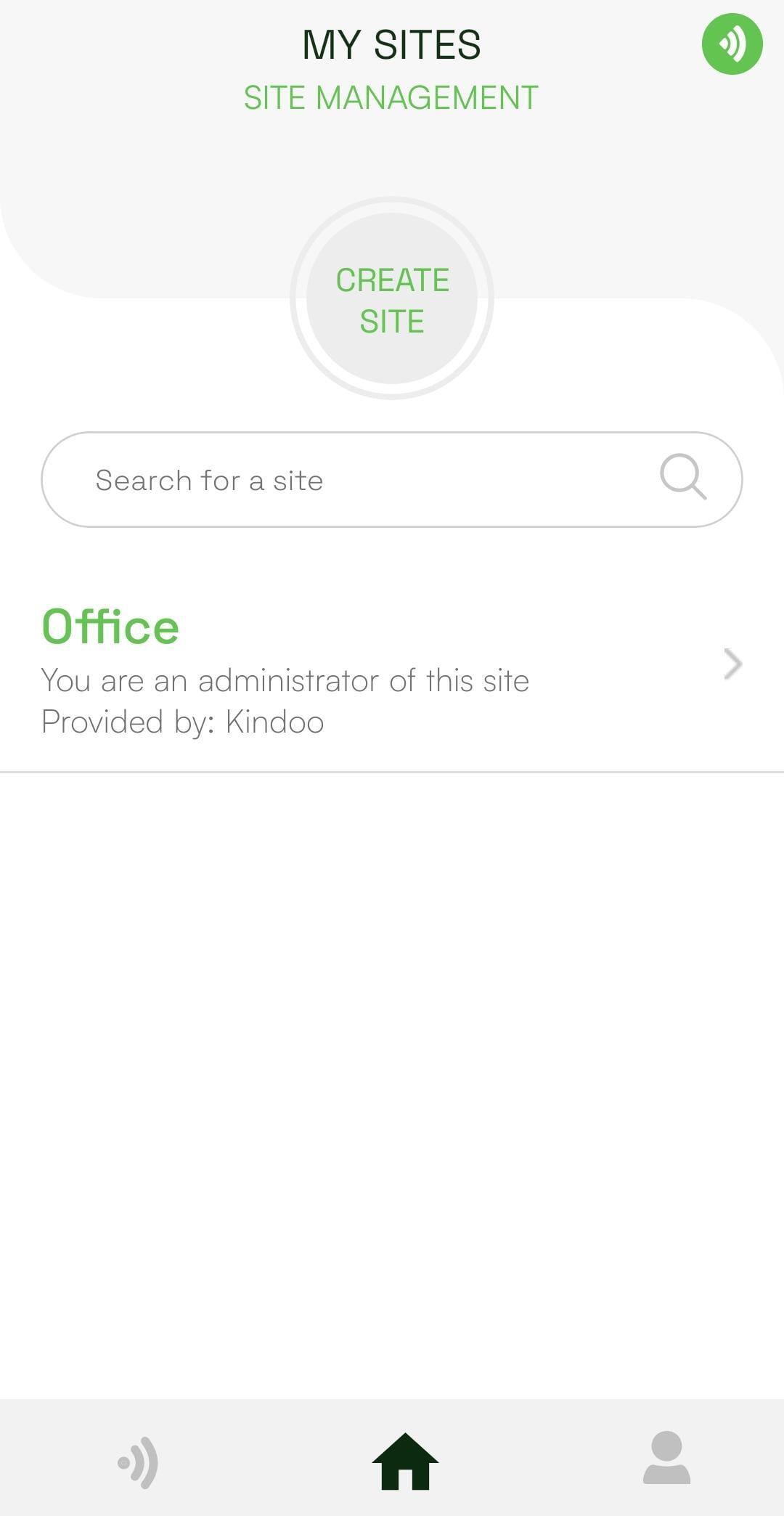
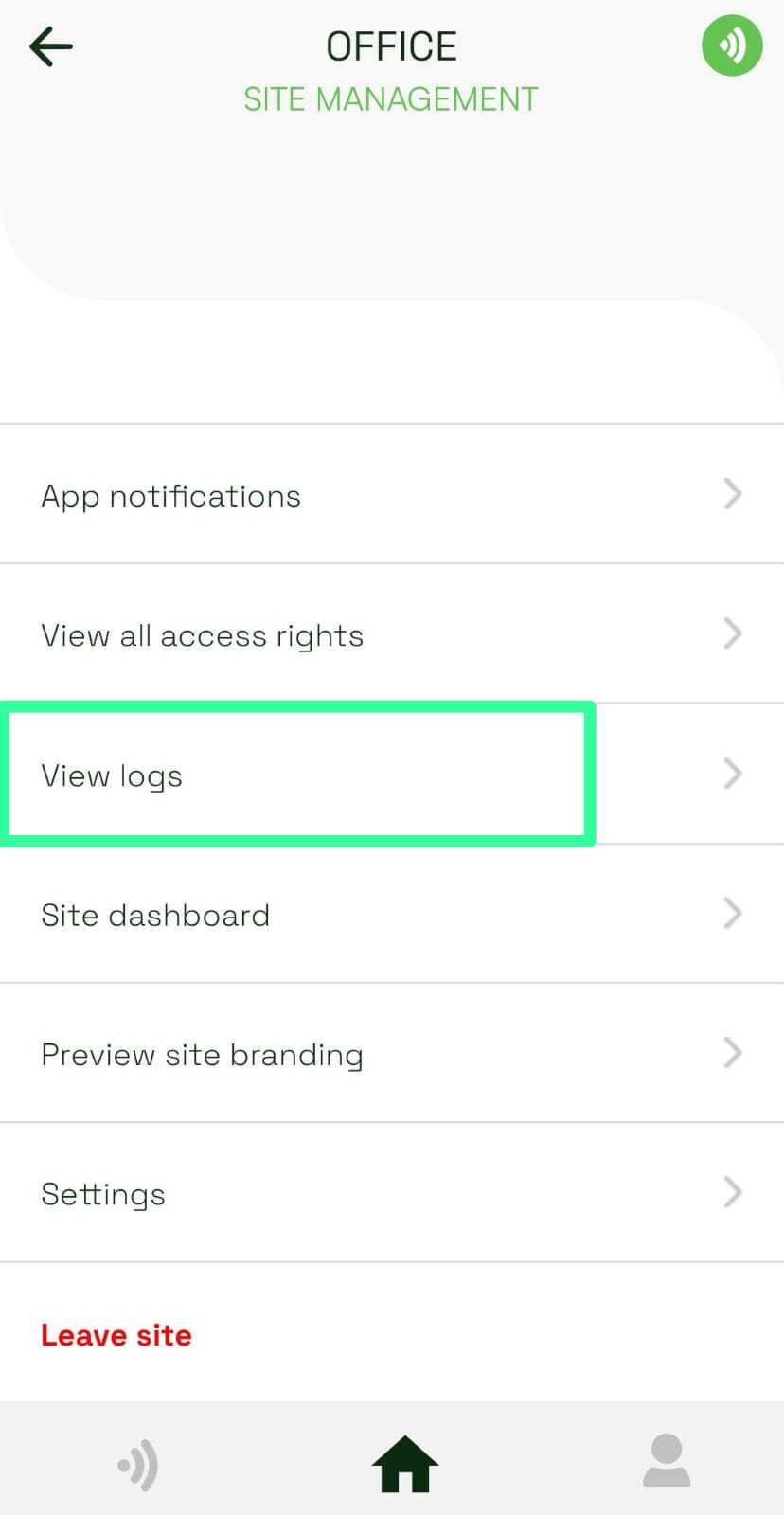
Comment l'utiliser ?
À l'ouverture de l'écran, les journaux de gestion des 30 derniers jours s'affichent par défaut.
Modifier la plage de dates : pour modifier les dates, cliquez sur les champs « Du » et « Au », sélectionnez de nouvelles dates (la plage ne doit pas dépasser 90 jours), puis cliquez sur « Rechercher ».
Recherche par utilisateur : pour rechercher les journaux liés à un utilisateur spécifique, saisissez l'adresse e-mail complète de l'utilisateur dans le champ de recherche, puis cliquez sur « Rechercher ». Les journaux peuvent également être recherchés par nom d'utilisateur ; le système affichera alors toutes les entrées correspondantes.
La liste des journaux fournit les données suivantes :
- Action : le type d’action effectuée (utilisateur invité, supprimé du site, ayant quitté le site ou données mises à jour).
- Nom complet et adresse e-mail de l’utilisateur.
- Le rôle de l’utilisateur sur le site (Admin, Responsable, Invité ou Installateur).
- Le nom de la personne ayant invité l’utilisateur sur le site et la date de l’invitation.
- Si l'utilisateur a répondu à l'invitation et son statut d'acceptation.
- Si l'utilisateur a été supprimé du site, le système affiche qui l'a supprimé et à quelle date.
- Détails concernant les paramètres de l'utilisateur (description, statut d'utilisateur temporaire ou non, date d'expiration et fuseau horaire)
Le code PIN permet de contourner la désactivation du site
En quoi consiste cette fonctionnalité ?
Cette fonctionnalité permet à un prestataire d'accéder à un point d'entrée à l'aide d'un code PIN configuré pour contourner la désactivation du site.
Comment activer cette fonctionnalité sur un code PIN ?
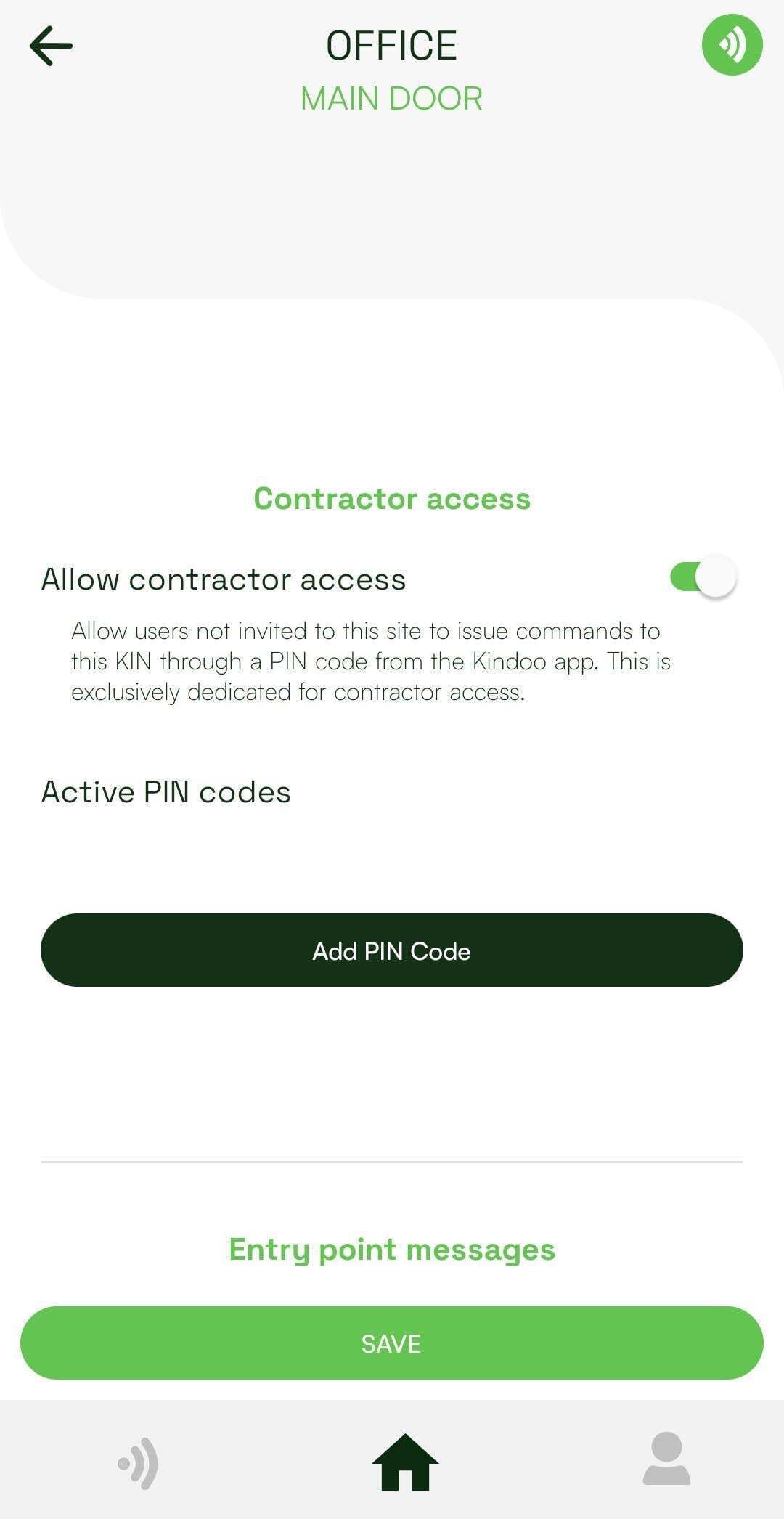
Accédez à votre site via la liste des sites → Appuyez sur le site souhaité → Appuyez ensuite sur « Points d’accès » → Localisez et appuyez sur le point d’accès souhaité → Faites défiler vers le bas jusqu’à la section « Accès des prestataires »
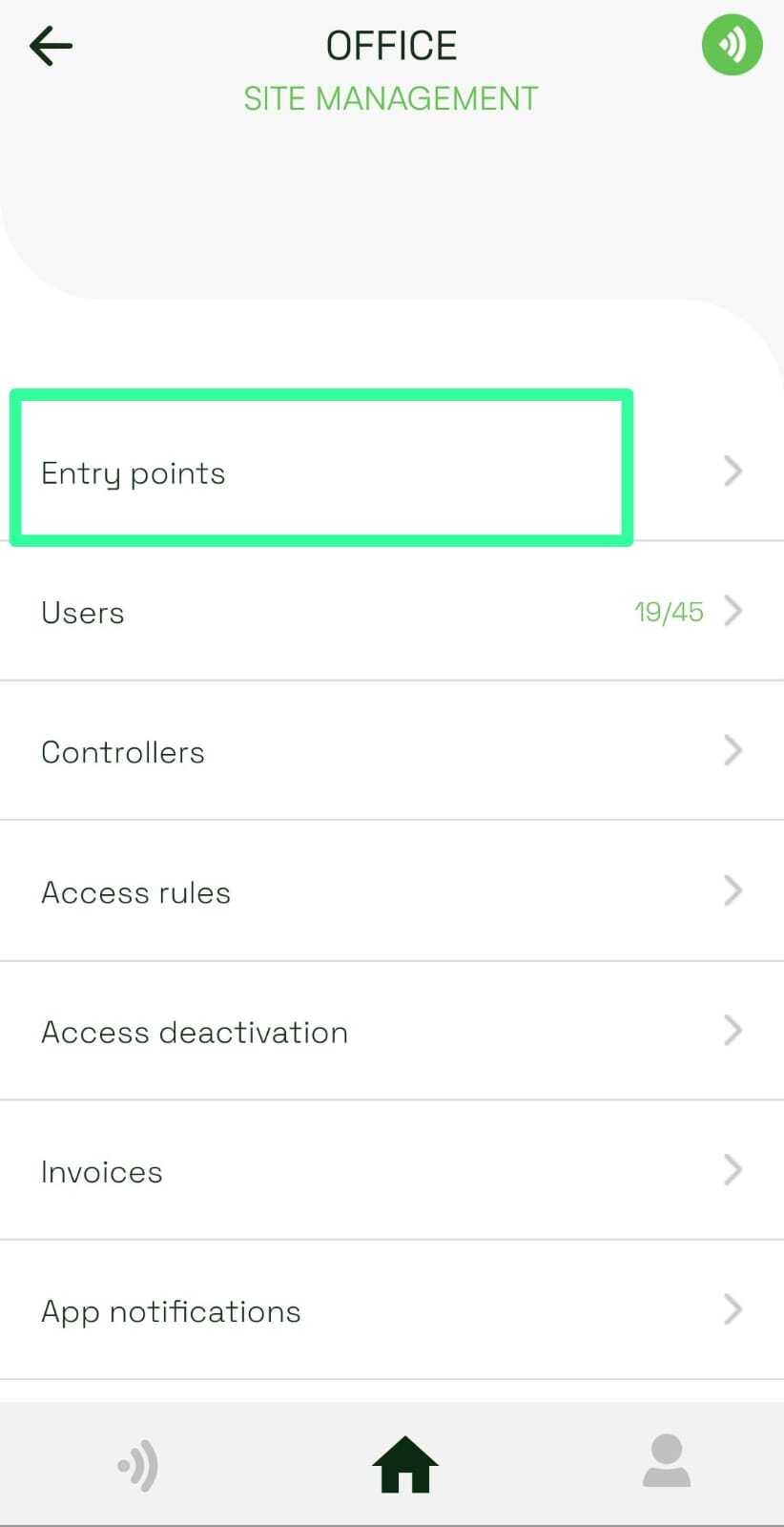
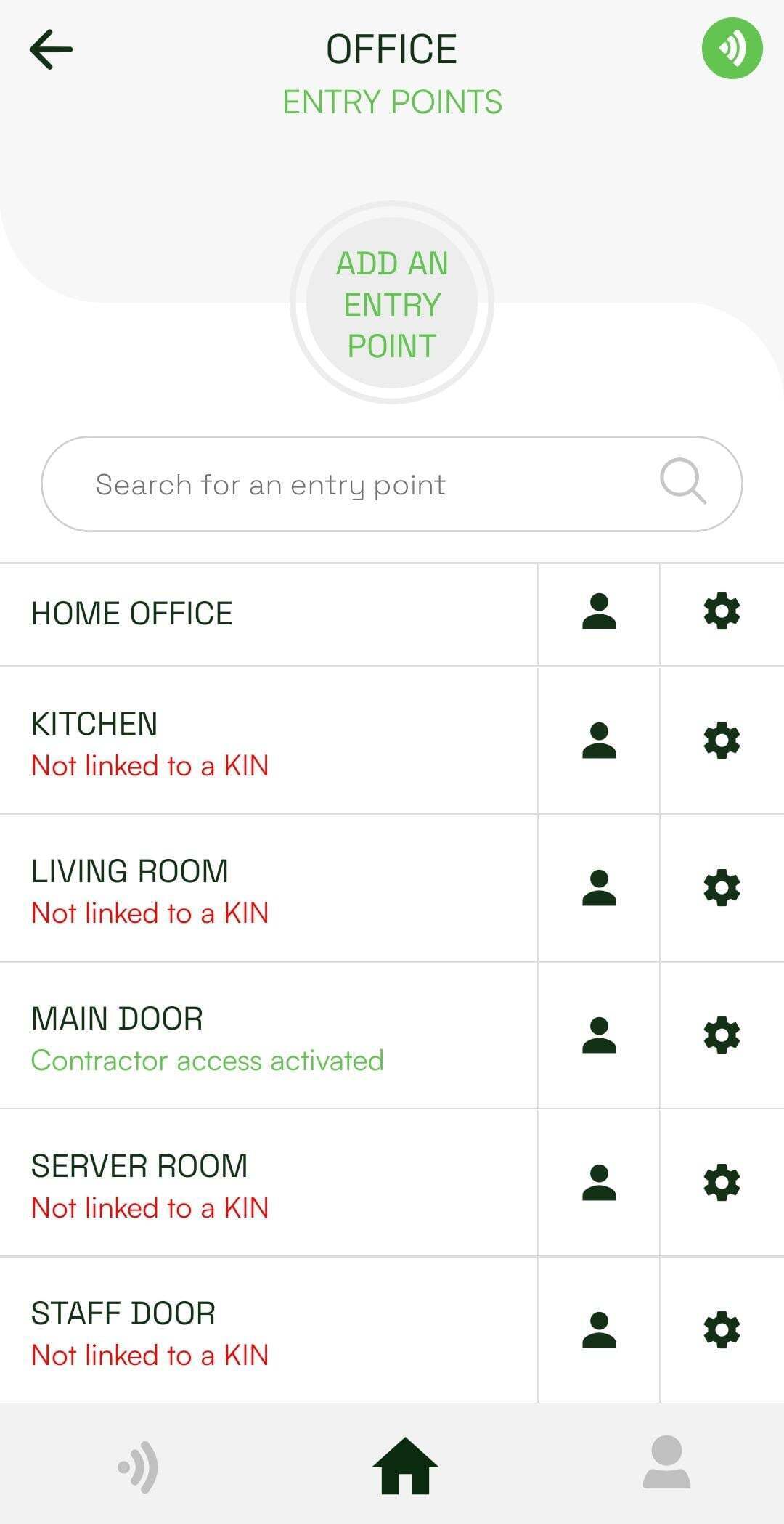
Vous pouvez soit modifier un code PIN existant, soit en ajouter un nouveau. Après avoir choisi l’une de ces options, une fenêtre contextuelle s’affichera.
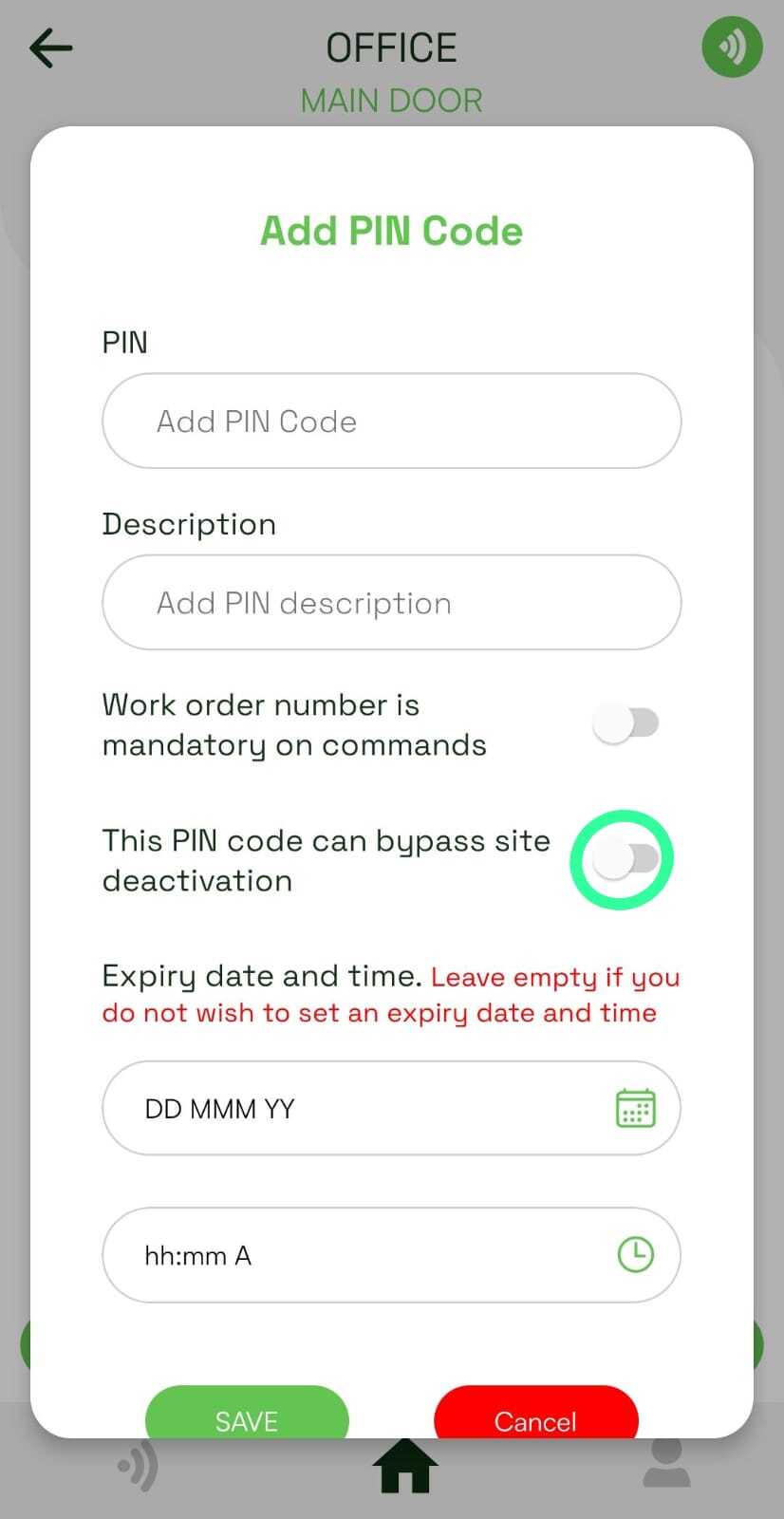
Activez le bouton à côté de « Ce code PIN permet de contourner la désactivation du site » :
- Activé : le code PIN permet de contourner la désactivation du site.
- Désactivé : le code PIN ne peut pas contourner la désactivation du site.
▼v.6.0.8
04/07/2026Désactivation de l'accès
À quoi sert cet écran ?
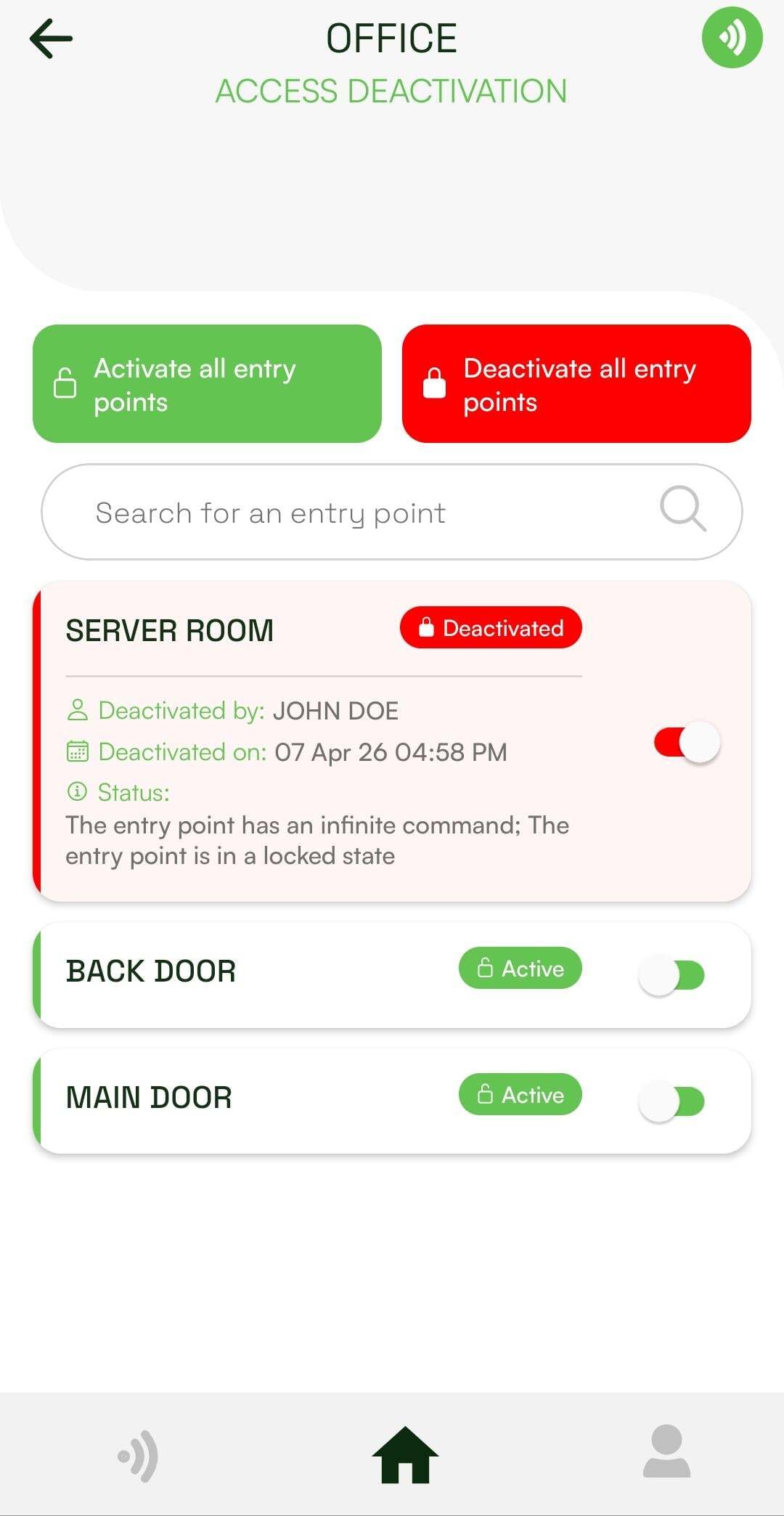
L'écran « Désactivation de l'accès » permet aux administrateurs et aux responsables de contrôler l'accès physique à un site en désactivant ou en activant, en temps réel, certains points d'entrée ou l'ensemble de ceux-ci. Cette fonctionnalité est utile en cas d'urgence, d'incident de sécurité ou de maintenance planifiée.
Remarques importantes :
- Personne ne pourra accéder à un point d'entrée une fois celui-ci désactivé ; toutes les commandes, quelles qu'elles soient, seront rejetées jusqu'à ce que le point d'entrée soit réactivé.
- Le système analysera les journaux d’accès pour déterminer l’état de chaque point d’entrée et communiquera ses conclusions à l’administrateur. Si l’état est indéterminé ou confirmé comme ouvert, le système tentera d’imposer un état verrouillé aux points d’entrée liés à des contrôleurs.
- La désactivation d’un point d’entrée annulera toutes les planifications d’exécution en cours des contrôleurs.
- Les responsables ne pourront activer/désactiver les points d’entrée que si un administrateur leur en donne l’autorisation en activant le bouton correspondant dans les paramètres du site.
Accéder à l’écran de désactivation de l’accès
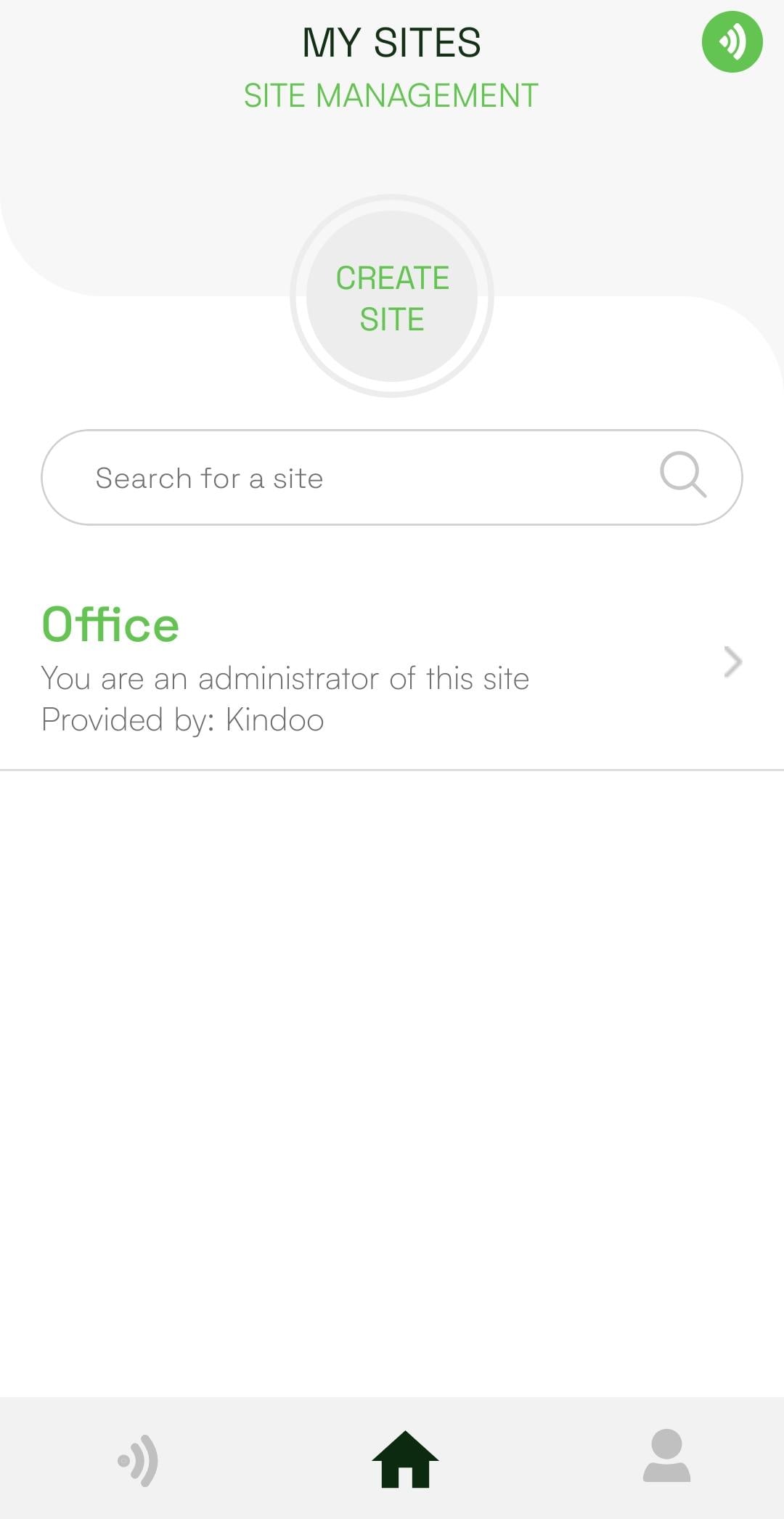
Accédez à votre site via la liste des sites → Cliquez sur le site souhaité → Repérez et cliquez sur « Désactivation de l’accès »
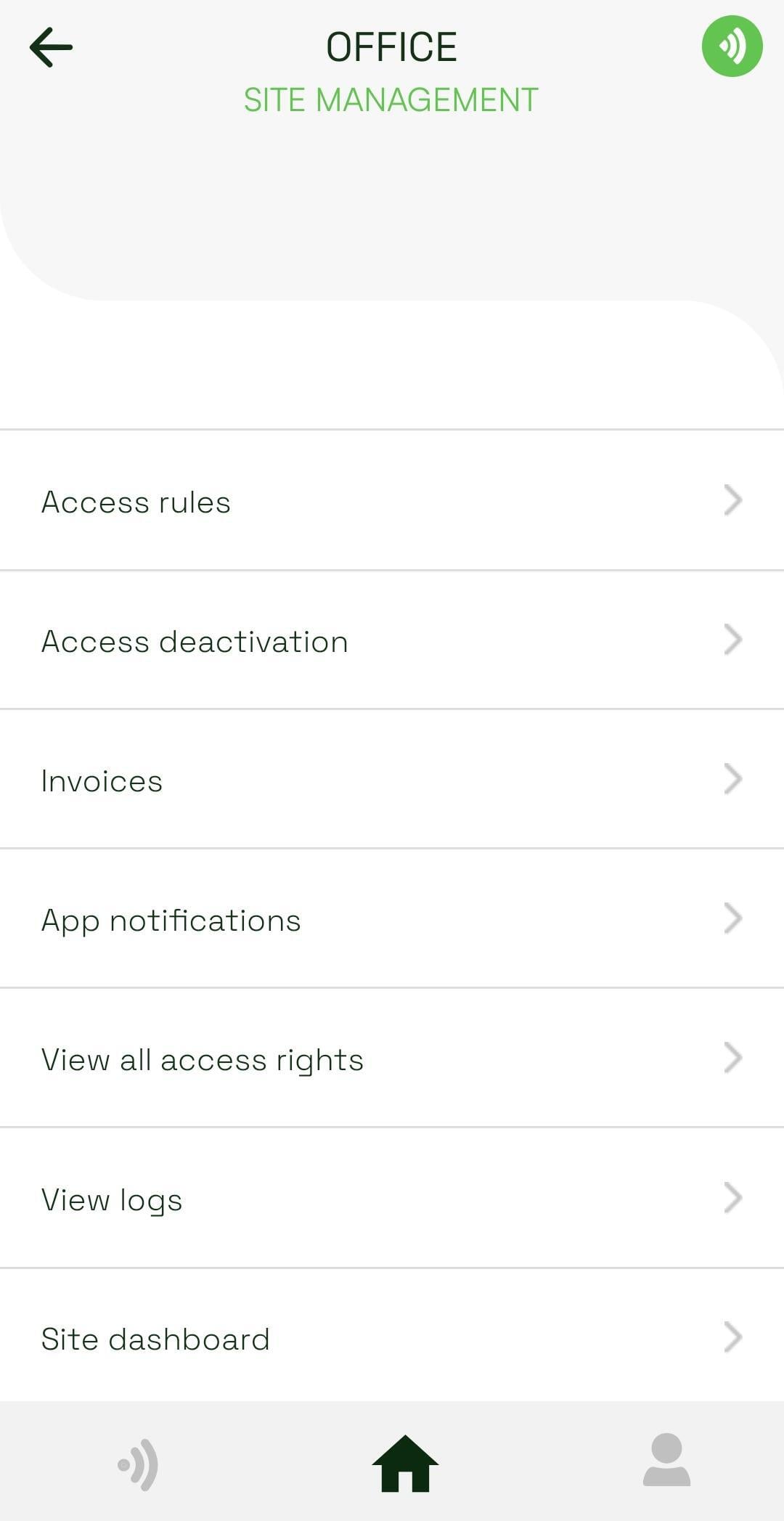
Comment l’utiliser ?
Lorsque vous ouvrez l'écran, vous verrez la liste des points d'entrée et deux boutons : « Activer tous les points d'entrée » et « Désactiver tous les points d'entrée ». Cliquer sur chacun de ces boutons activera ou désactivera tous les points d'entrée de la liste.
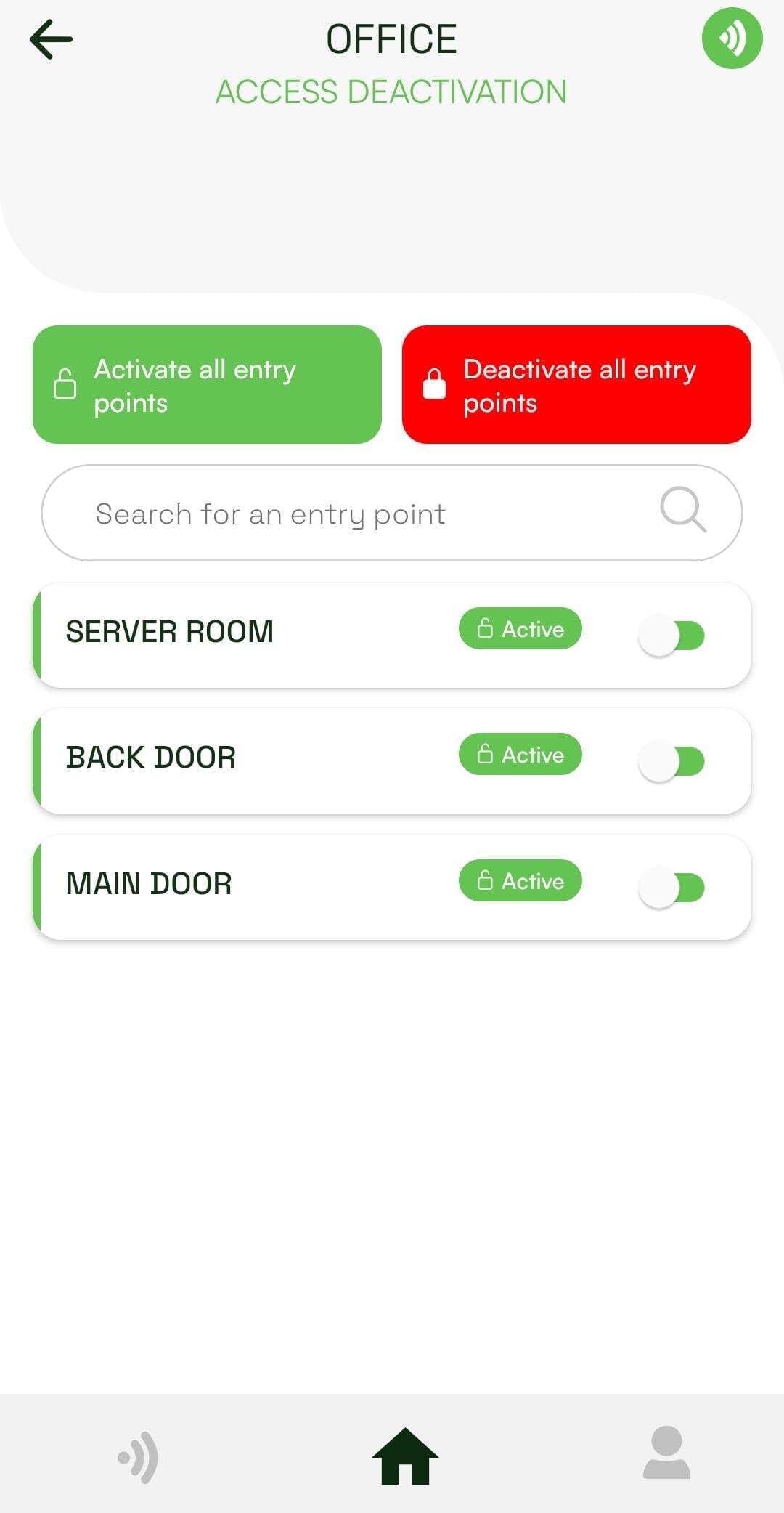
La liste des points d’accès contient les éléments suivants :
- Nom du point d’accès.
- Statut de l'accès : Actif (vert). Désactivé (rouge).
- Commutateur : permet d'activer ou de désactiver le point d'accès.
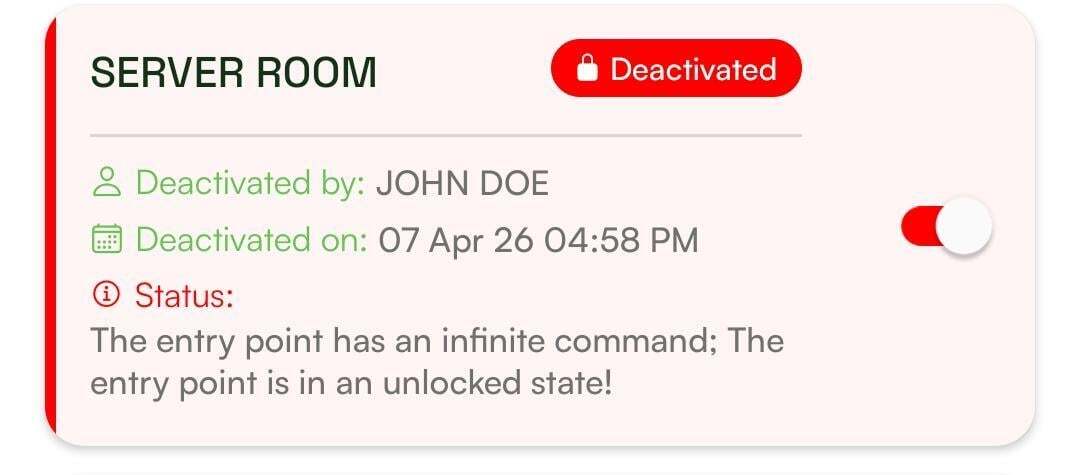
Si l'accès est désactivé :
- Désactivé par : nom de l'administrateur/responsable qui l'a désactivé
- Désactivé le : date et heure de la désactivation
- Statut : message décrivant l'état actuel du point d'entrée. Il peut prendre l'une des quatre valeurs suivantes :
- État verrouillé
- État déverrouillé
- En attente. Le contrôleur associé au point d’entrée tente de définir l’état sur « verrouillé »
- État indéterminé. Cela se produit s’il n’y a pas suffisamment d’informations pour déterminer l’état du point d’entrée ou si la communication entre le contrôleur et le KIN n’a pas pu être établie
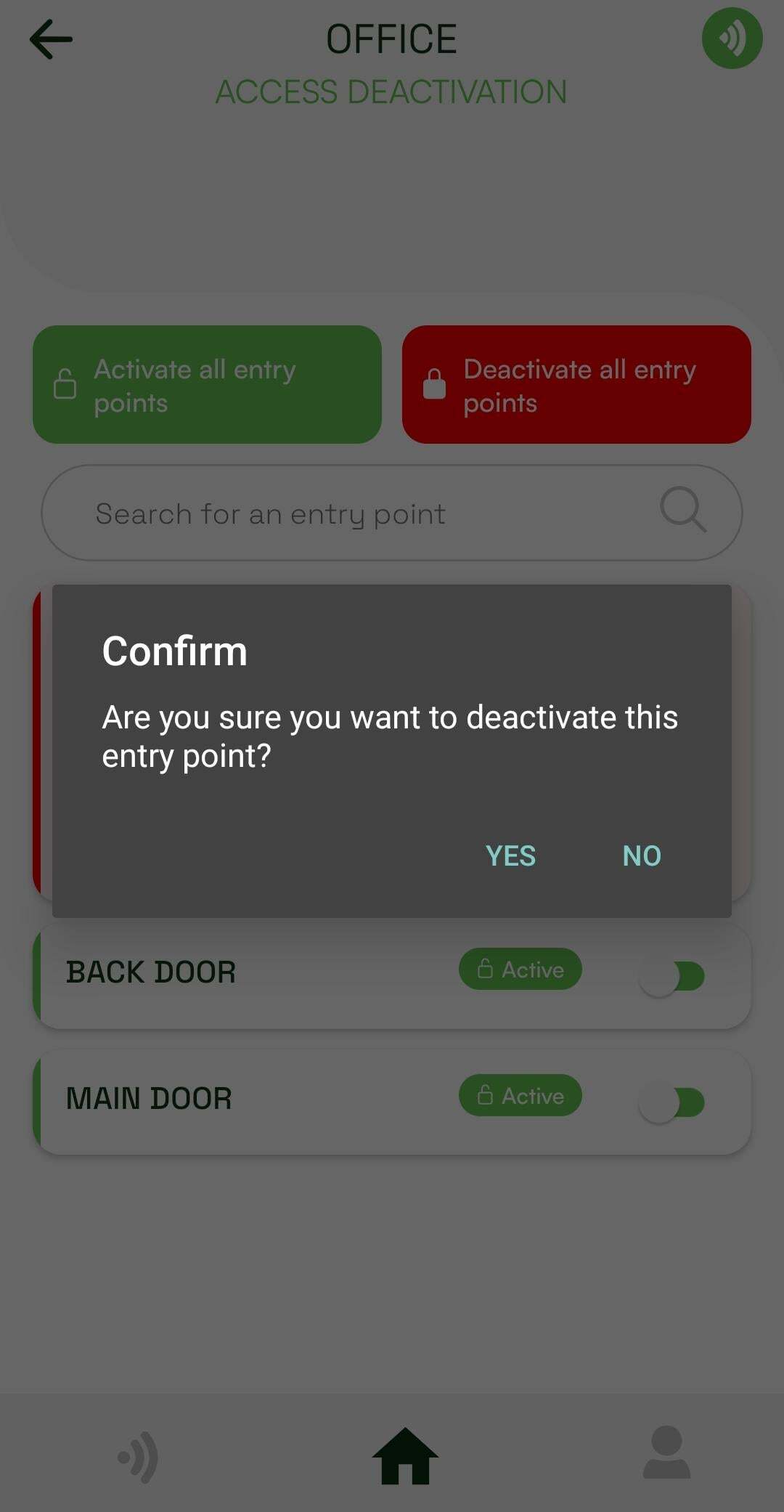
Désactivation d’un point d’entrée :
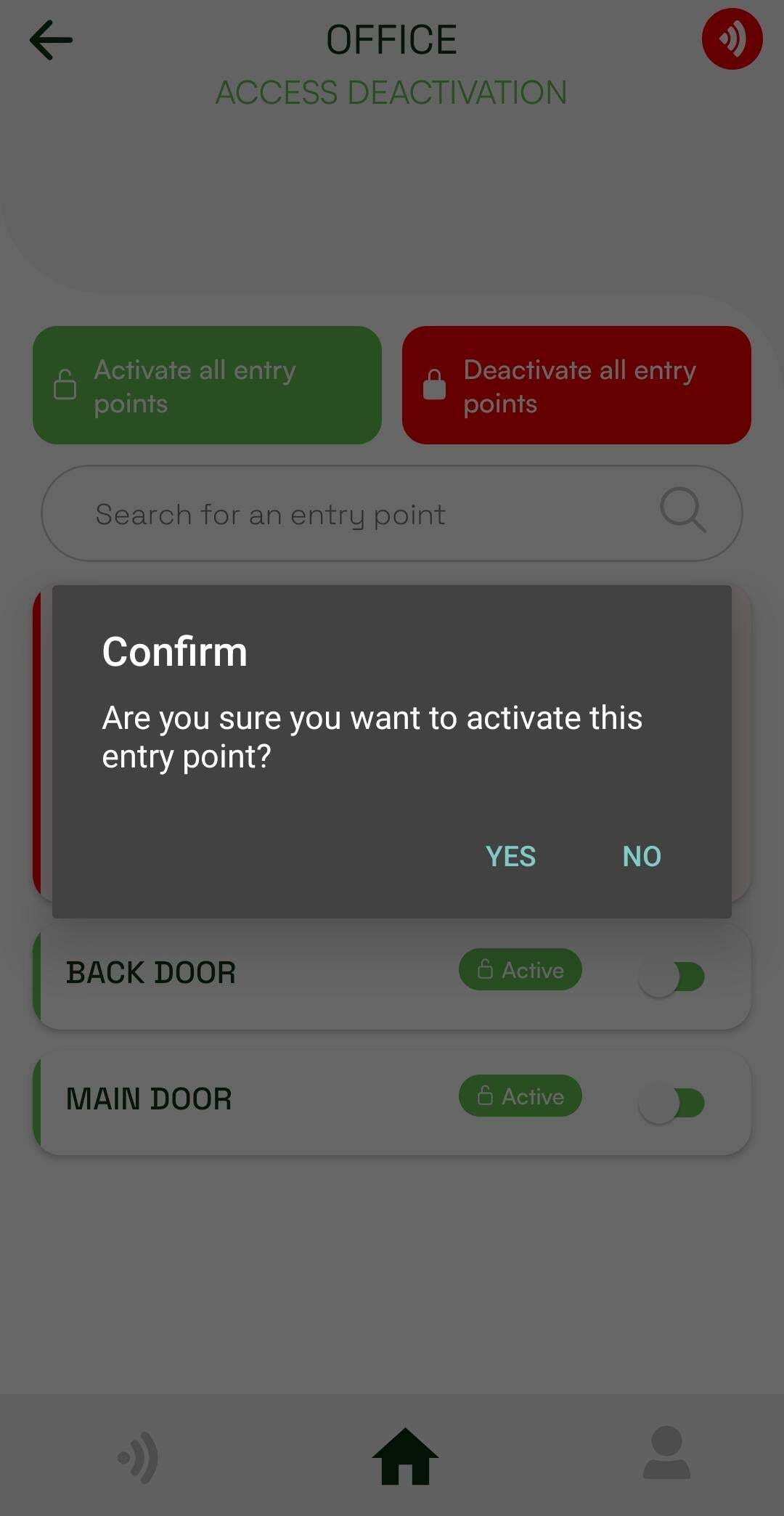
Recherchez le point d’entrée dans la liste, puis appuyez sur le bouton de commutation. Une boîte de dialogue s’affiche pour vous demander de confirmer la désactivation de ce point d’entrée. Appuyez sur « Oui » pour continuer. Le point d’entrée sera désactivé et n’acceptera plus aucune commande.
Réactivation d’un point d’entrée :
Recherchez le point d'entrée dans la liste, puis appuyez sur le bouton de commutation. Une boîte de dialogue s'affichera pour vous demander de confirmer l'activation de ce point d'entrée. Appuyez sur « Oui » pour continuer. Le point d'entrée sera activé.
▼v.6.0.6
03/09/2026Types d'identifiants
En quoi consiste cette page ?
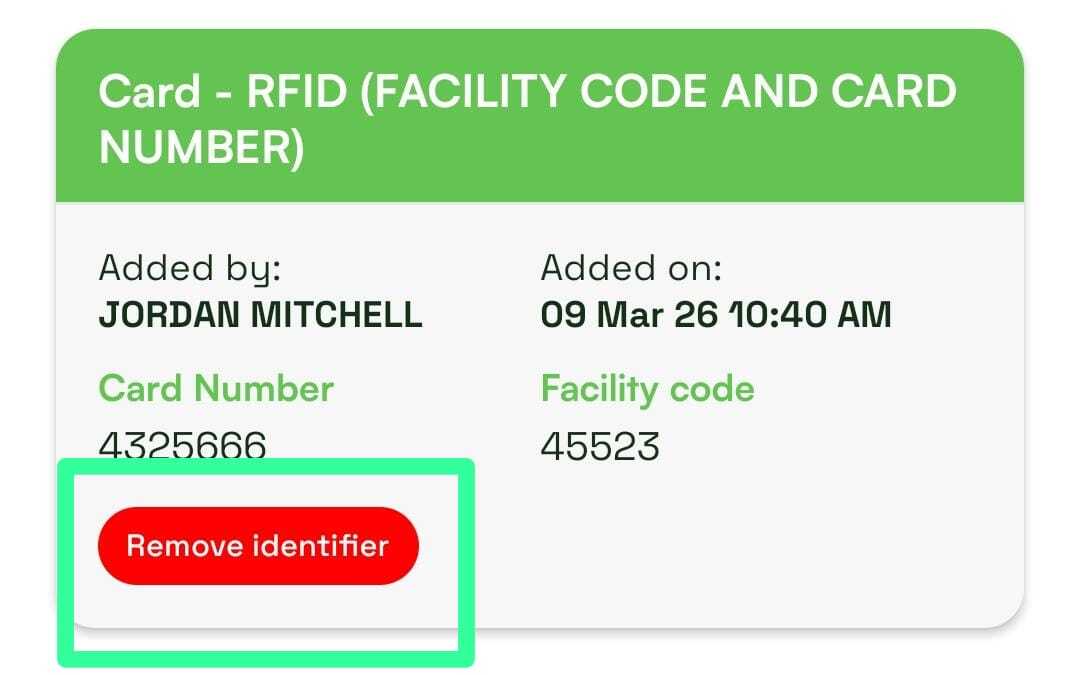
La page « Types d'identifiants » vous permet d'activer des moyens supplémentaires d'identifier les utilisateurs du site, par exemple à l'aide de cartes RFID.
Comment accéder à cette page ?
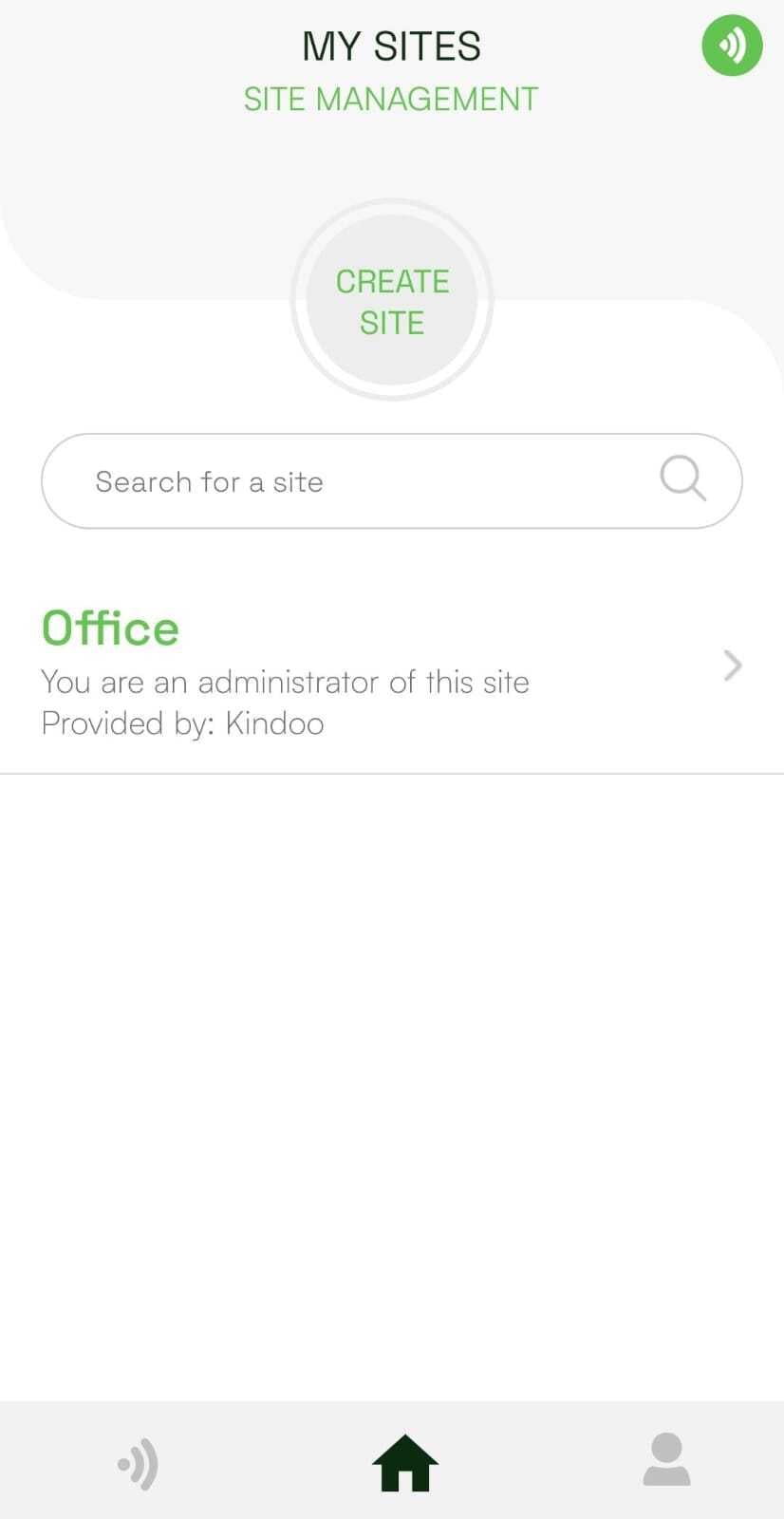
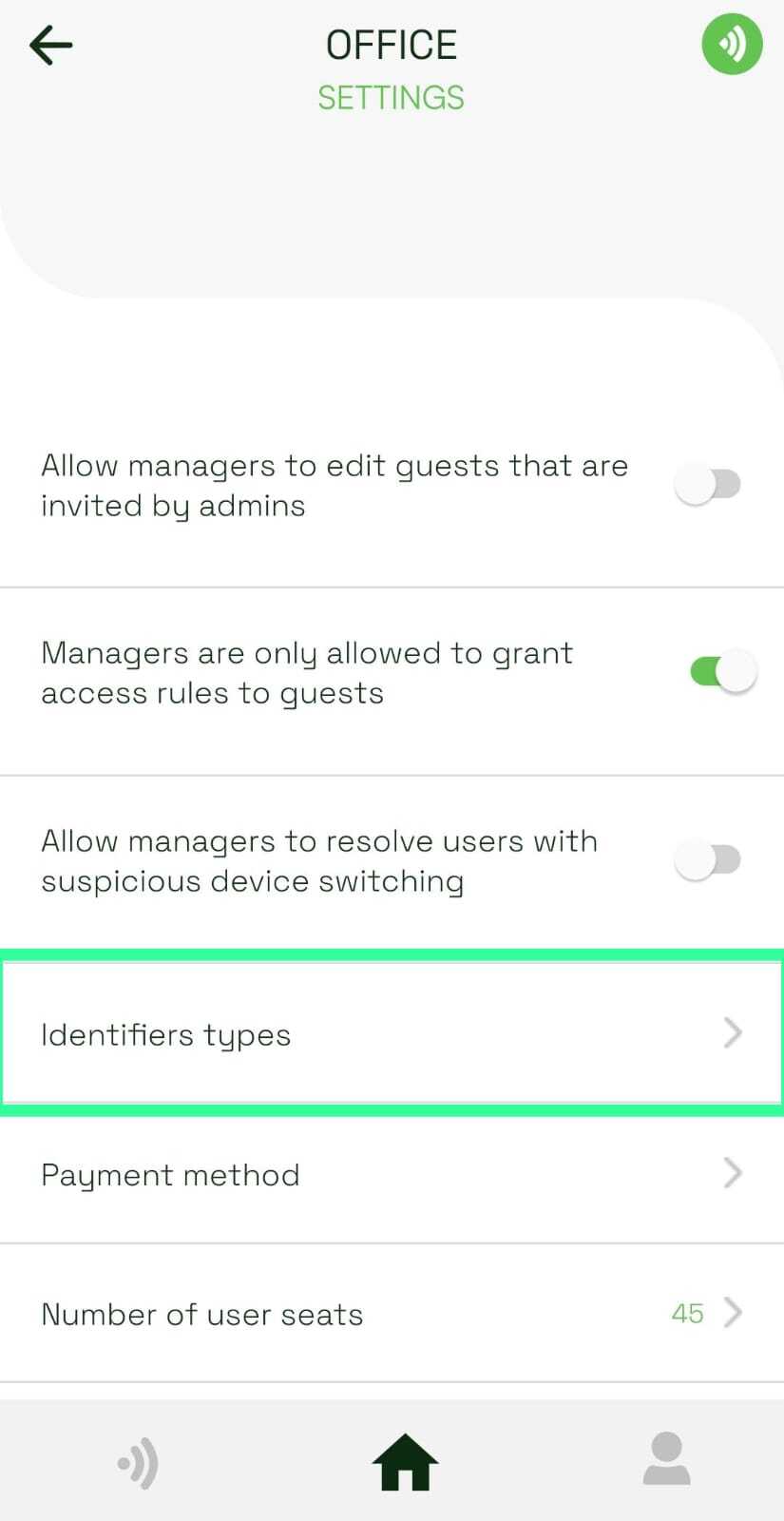
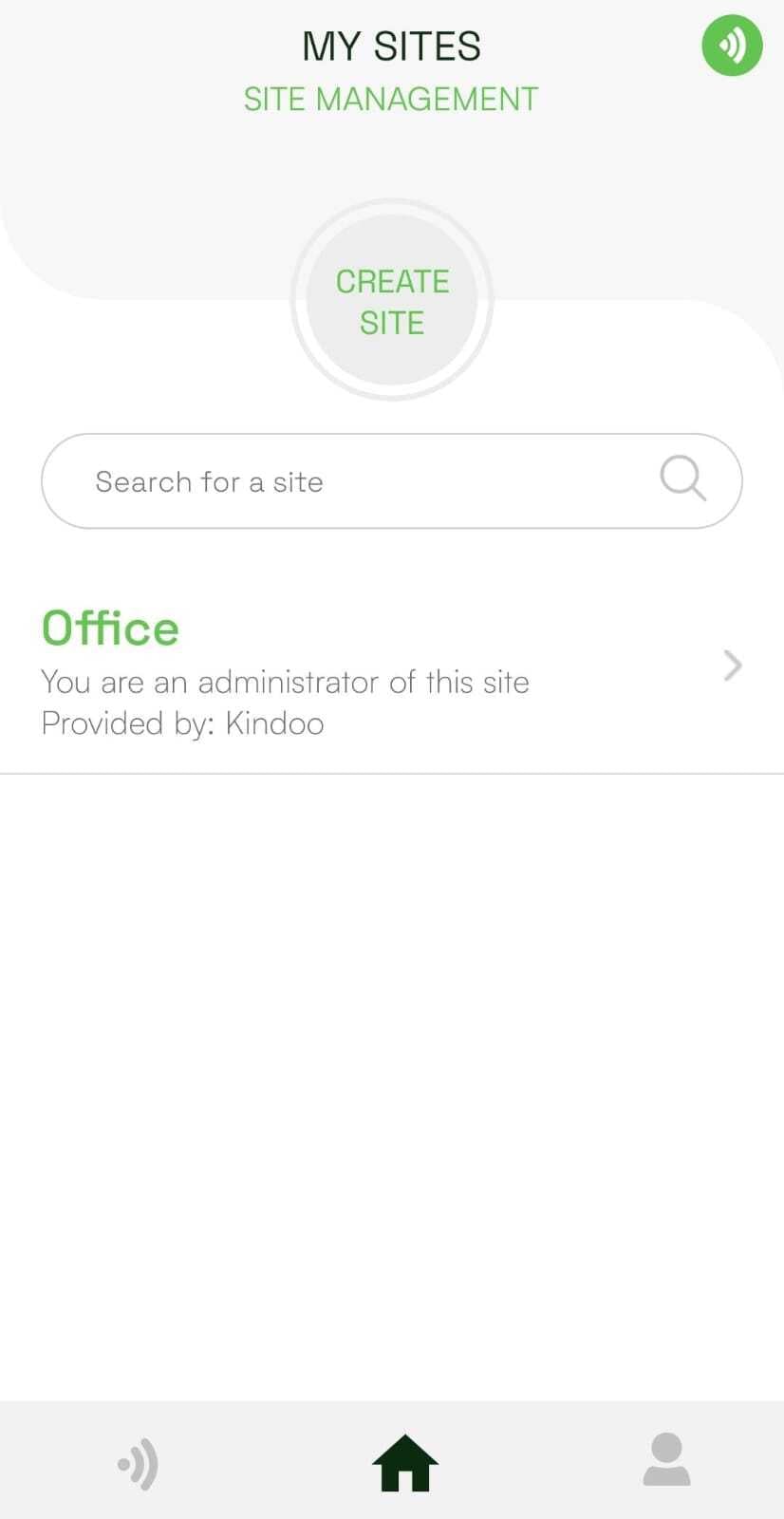
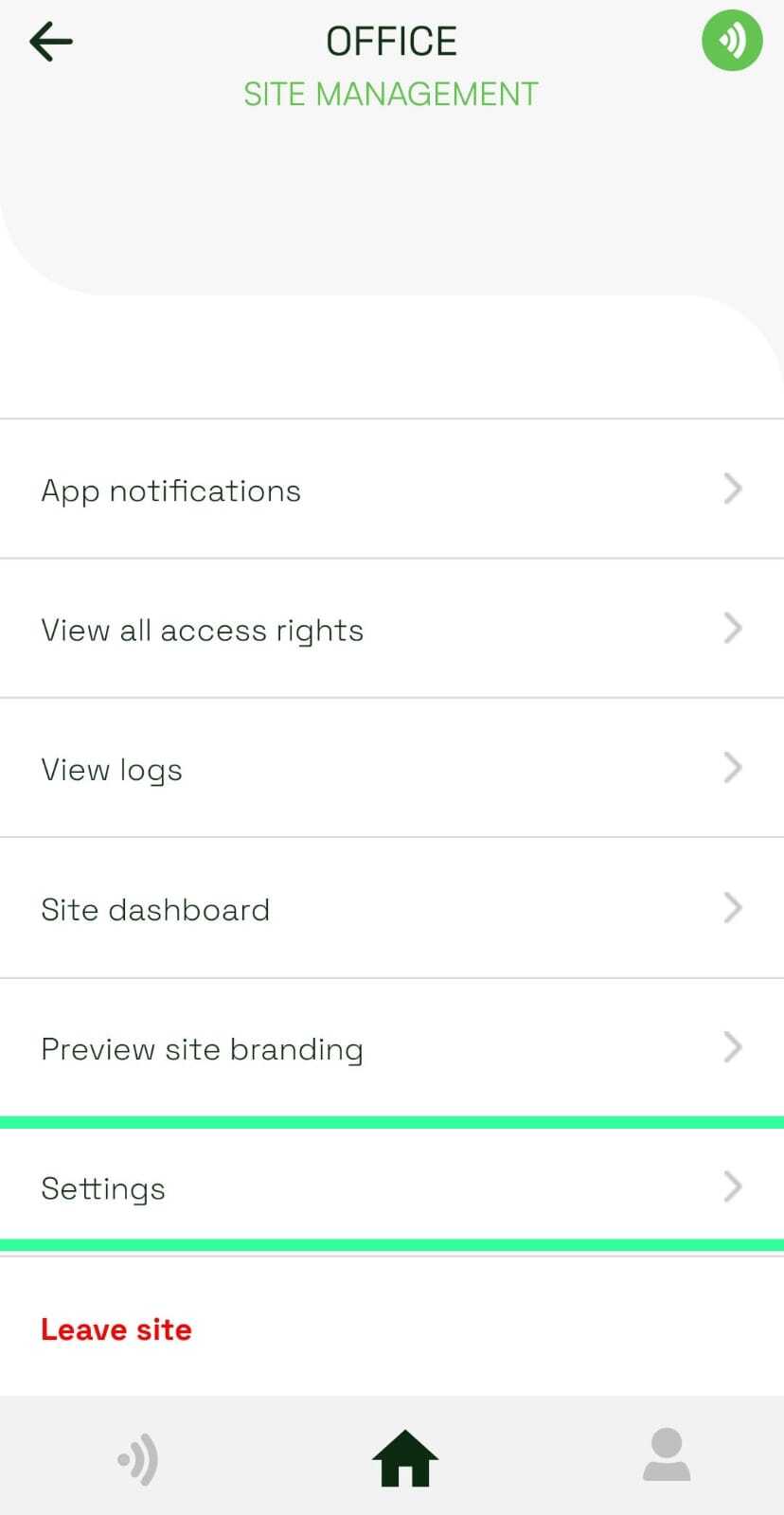
- Ouvrez l'application Kindoo, sélectionnez votre site, puis accédez aux paramètres.
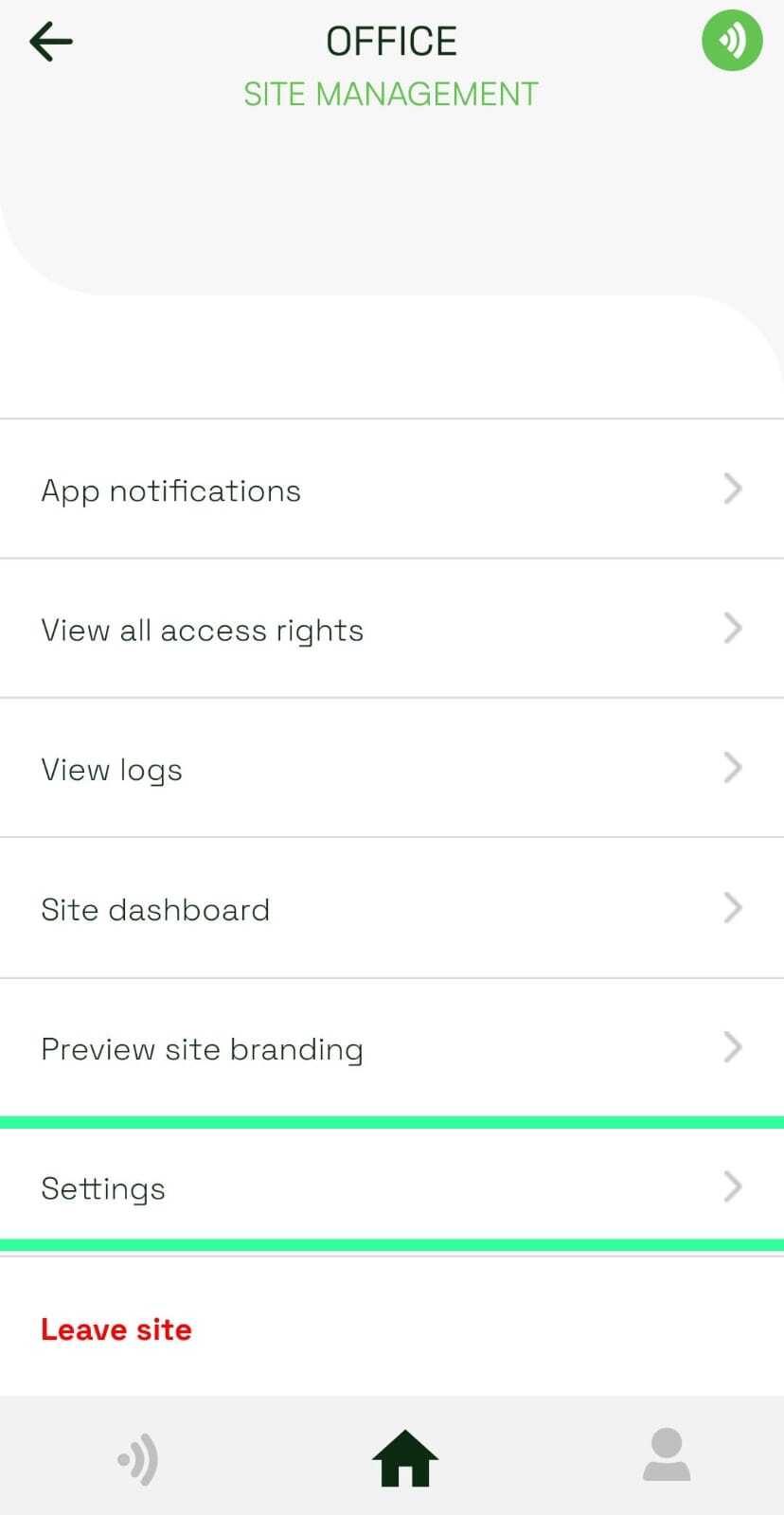
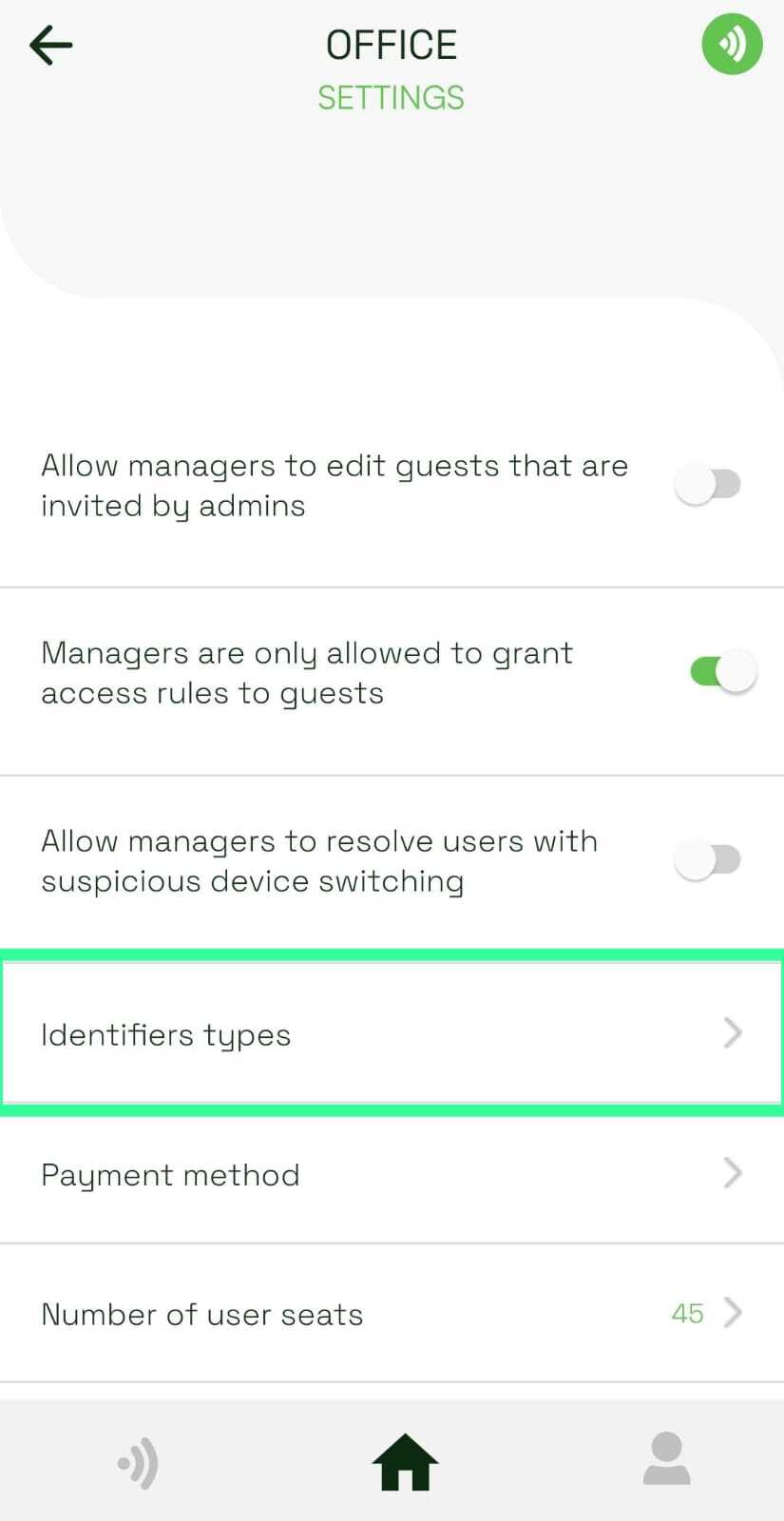
- Dans le menu des paramètres, recherchez « Types d'identifiants » et appuyez dessus.
Que puis-je faire ici ?
-
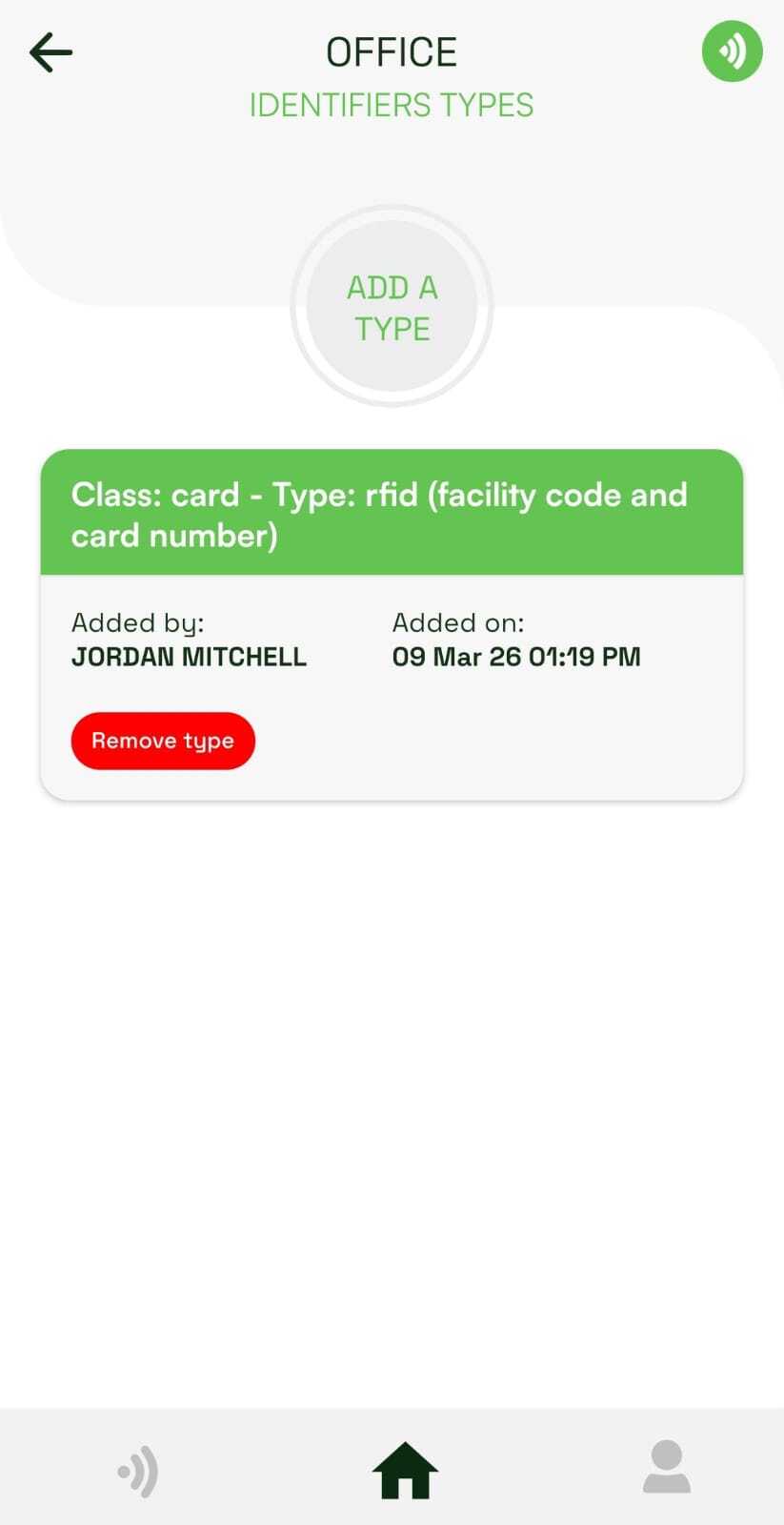
Afficher les types d'identifiants
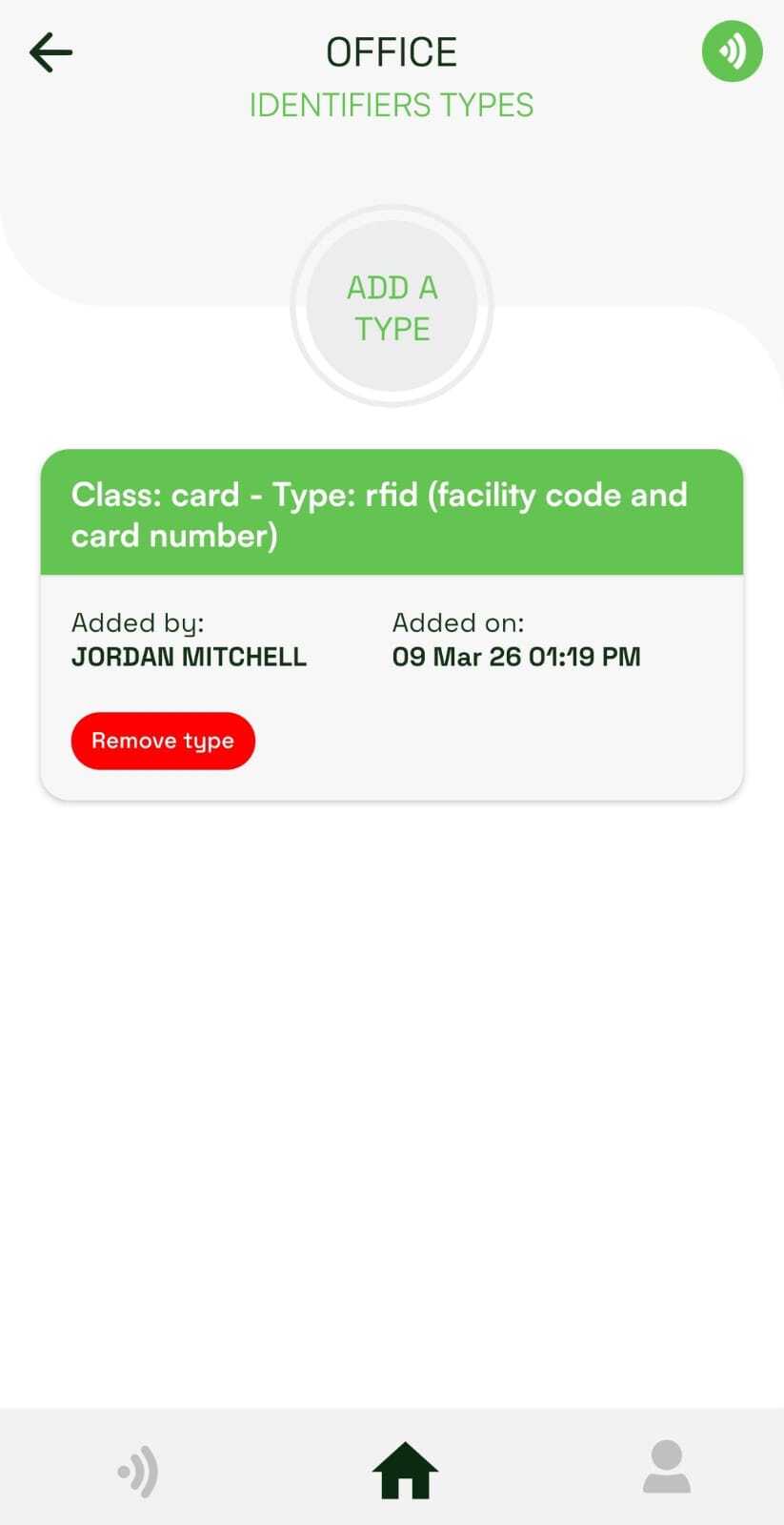
- Vous verrez apparaître une liste des types d'identifiants déjà ajoutés à votre site.
- Chaque ligne indique :
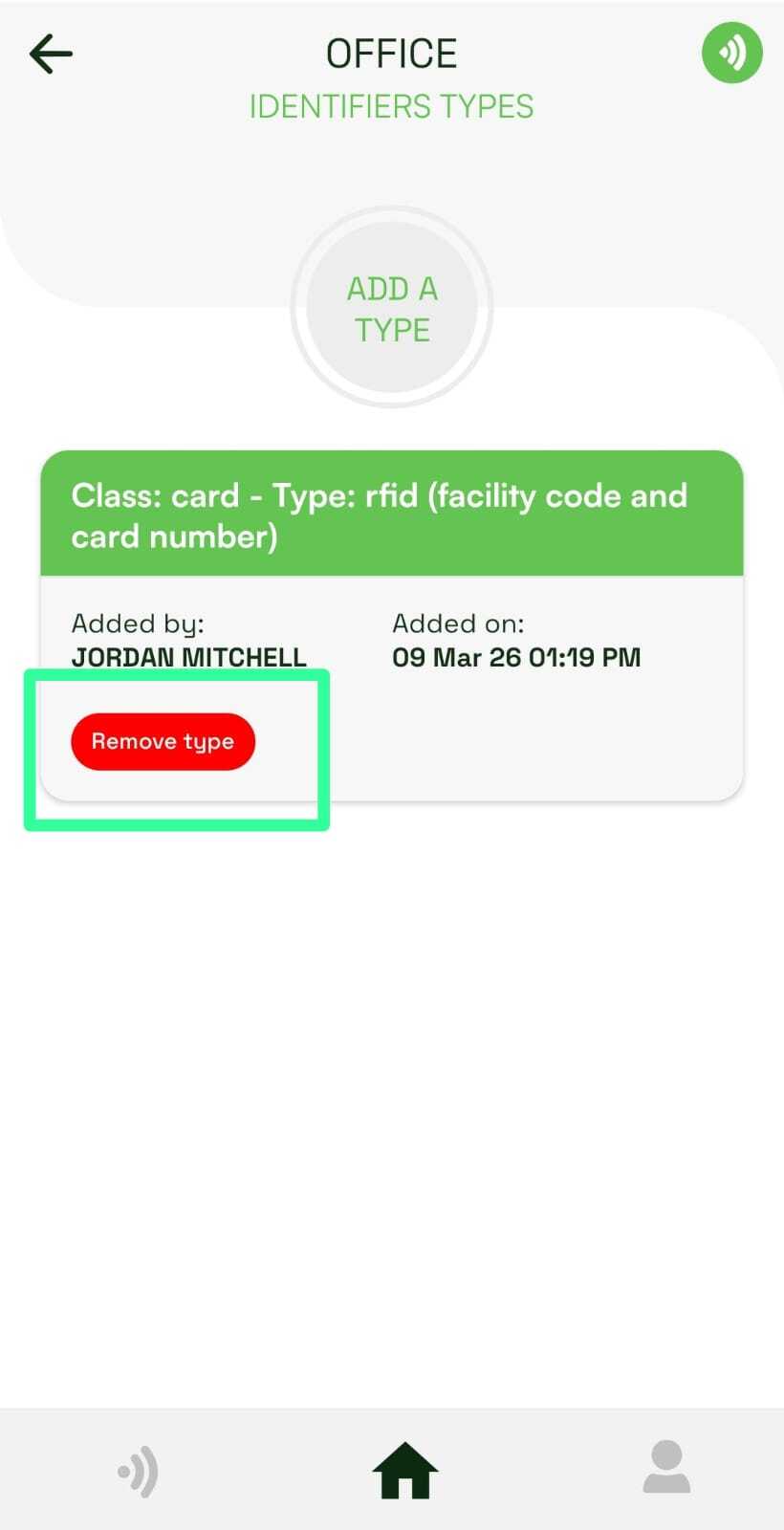
- La classe et le type d'identifiant.
- Qui l'a ajouté et quand.
-
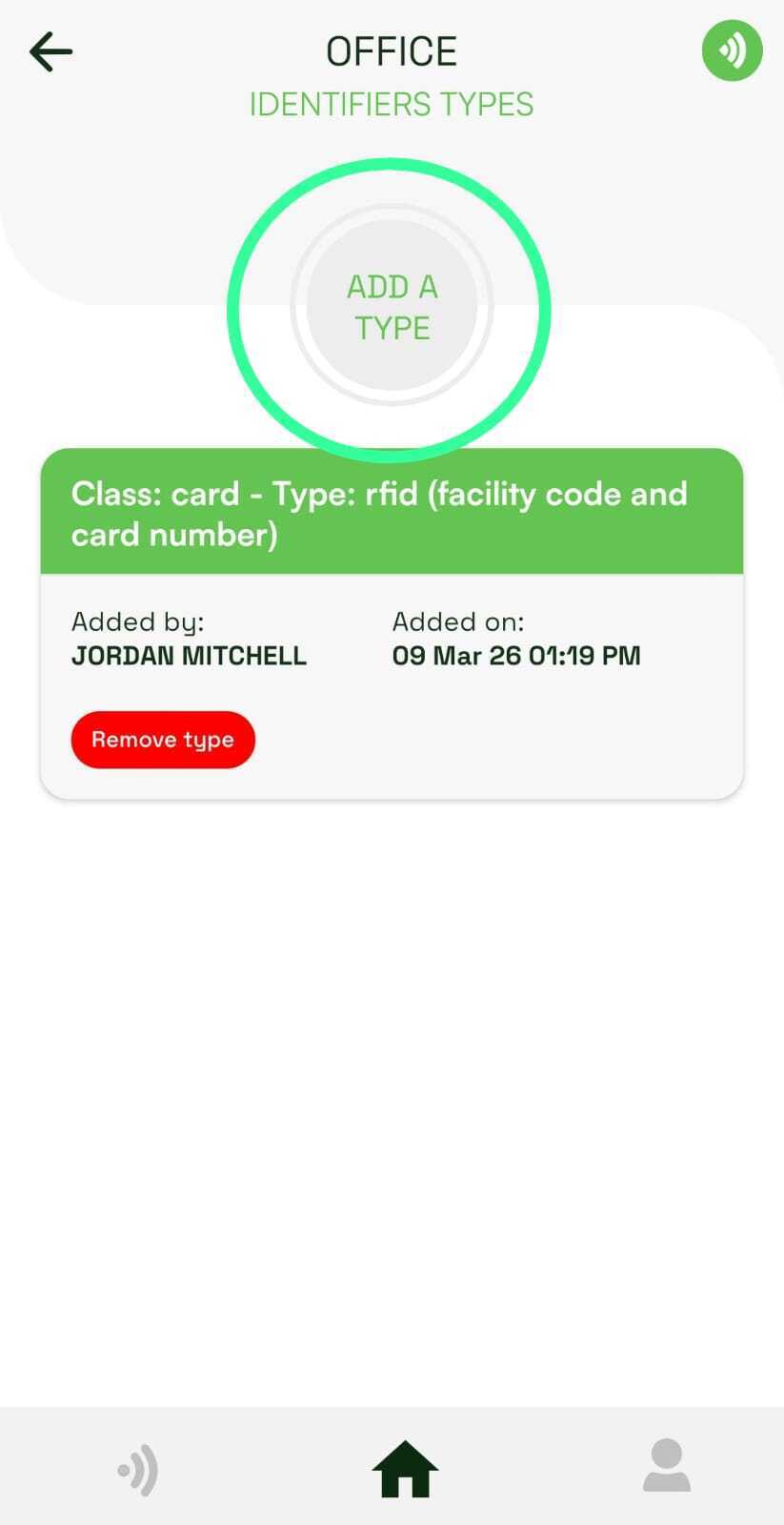
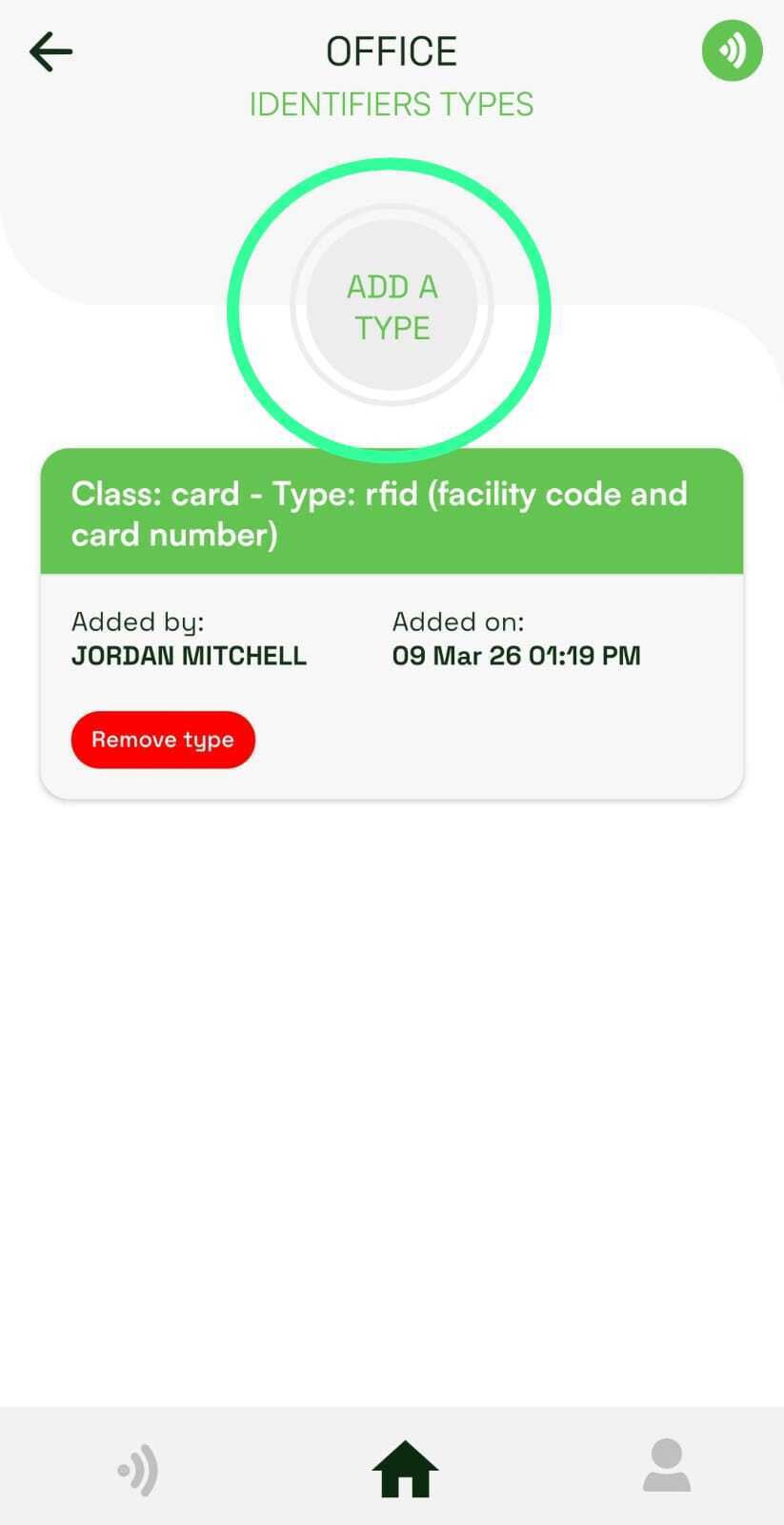
Ajouter un nouveau type d’identifiant.
- Appuyez sur le bouton « AJOUTER UN TYPE ».
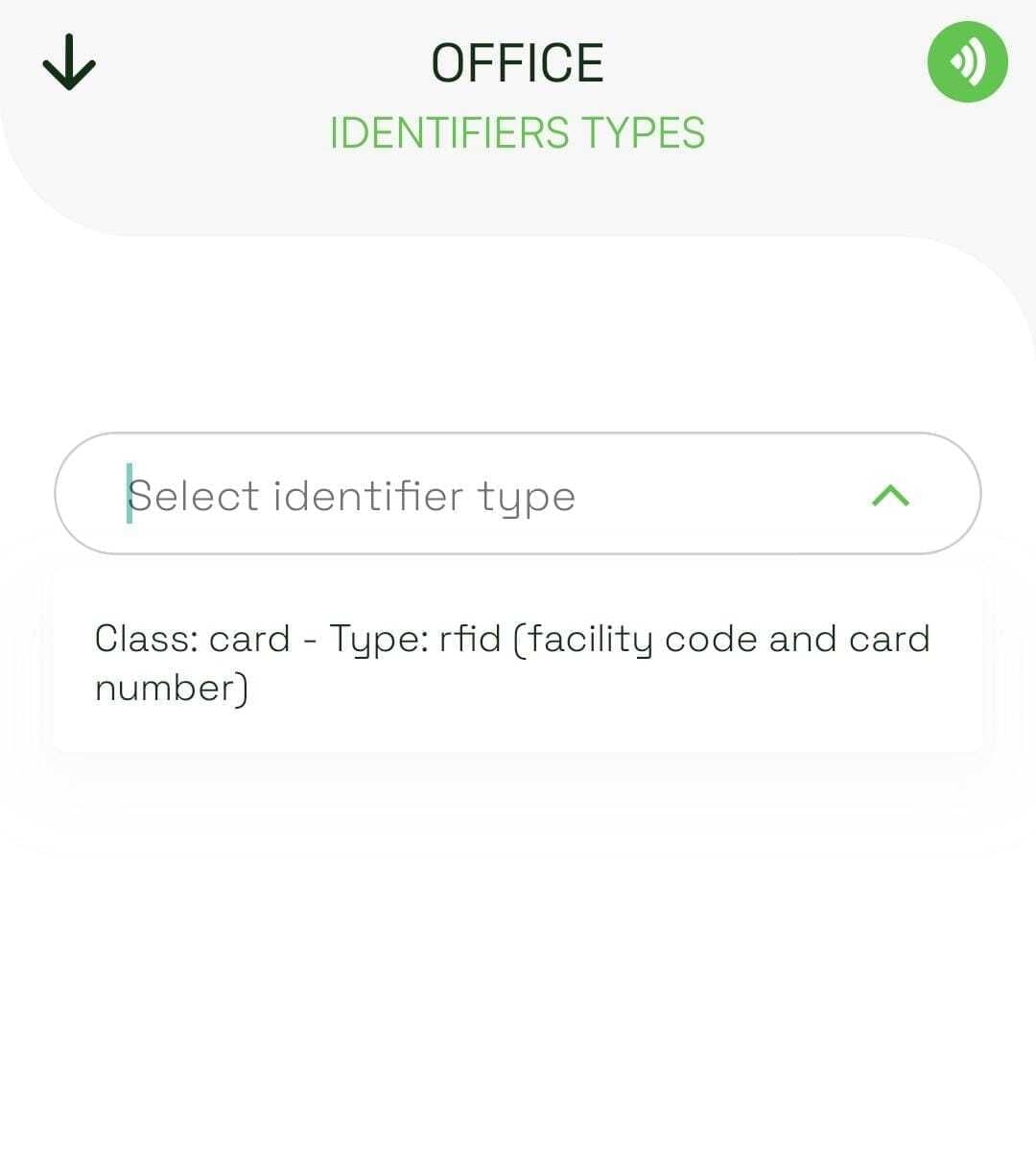
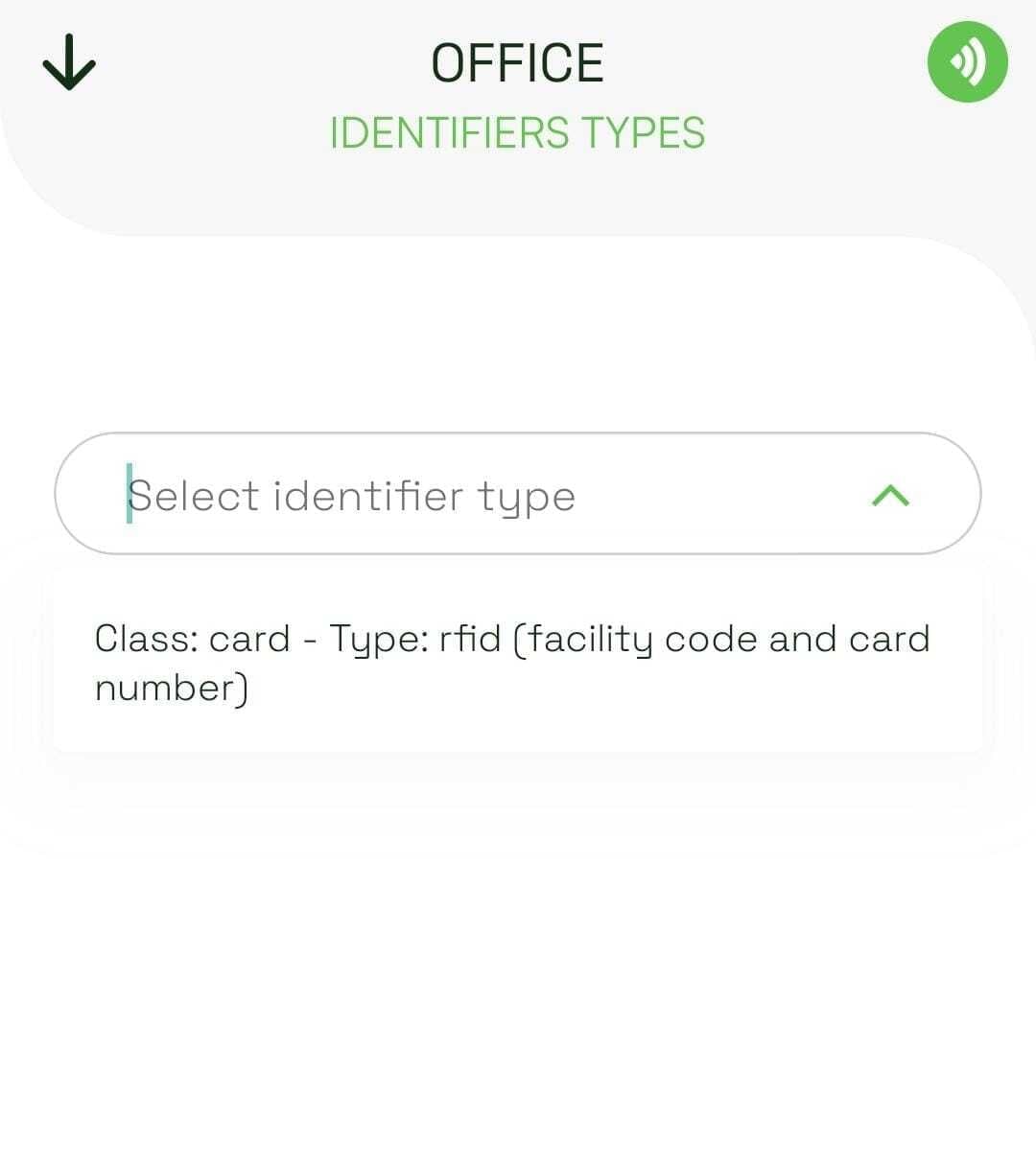
- Choisissez le type que vous souhaitez ajouter dans la liste de suggestions du menu déroulant.
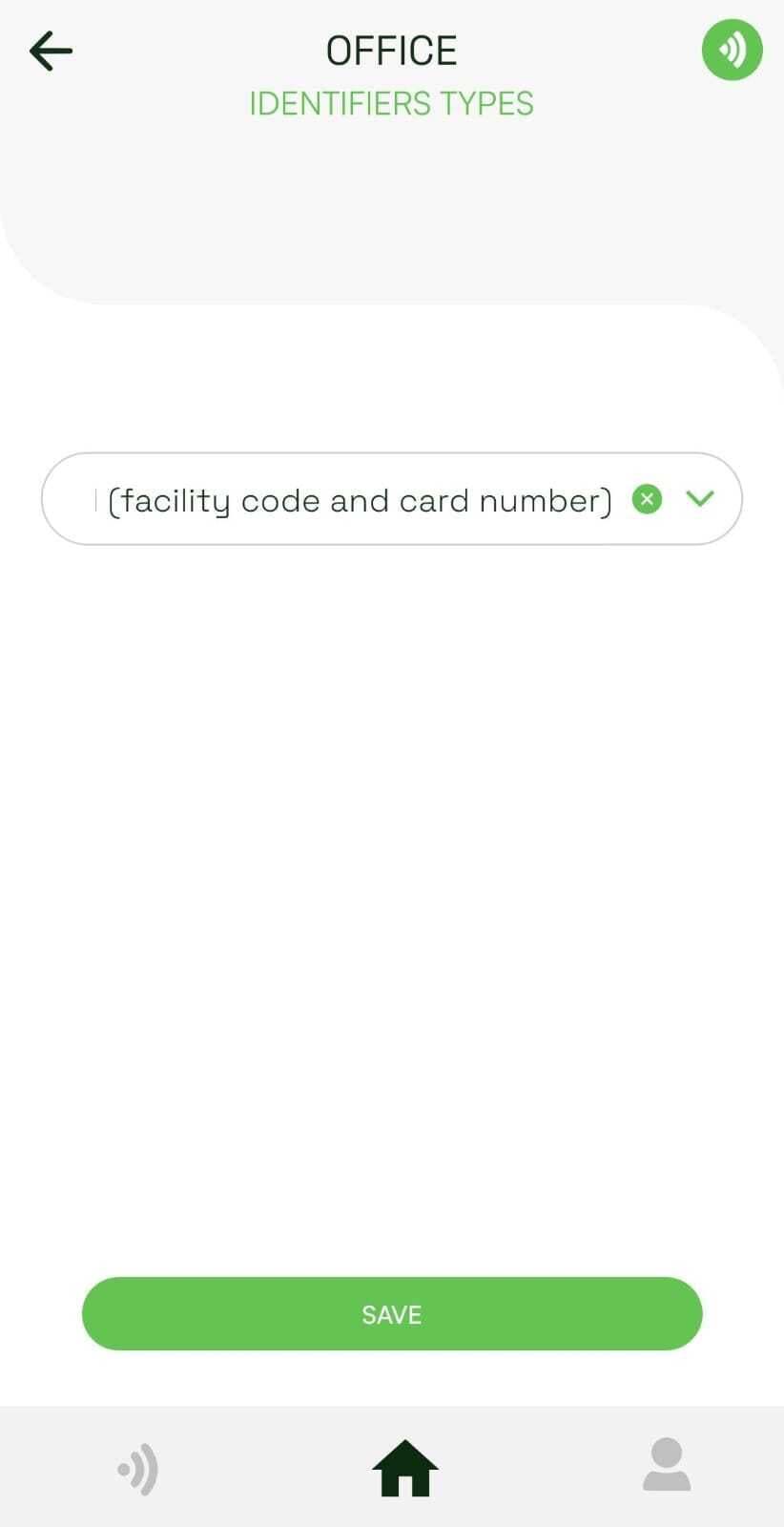
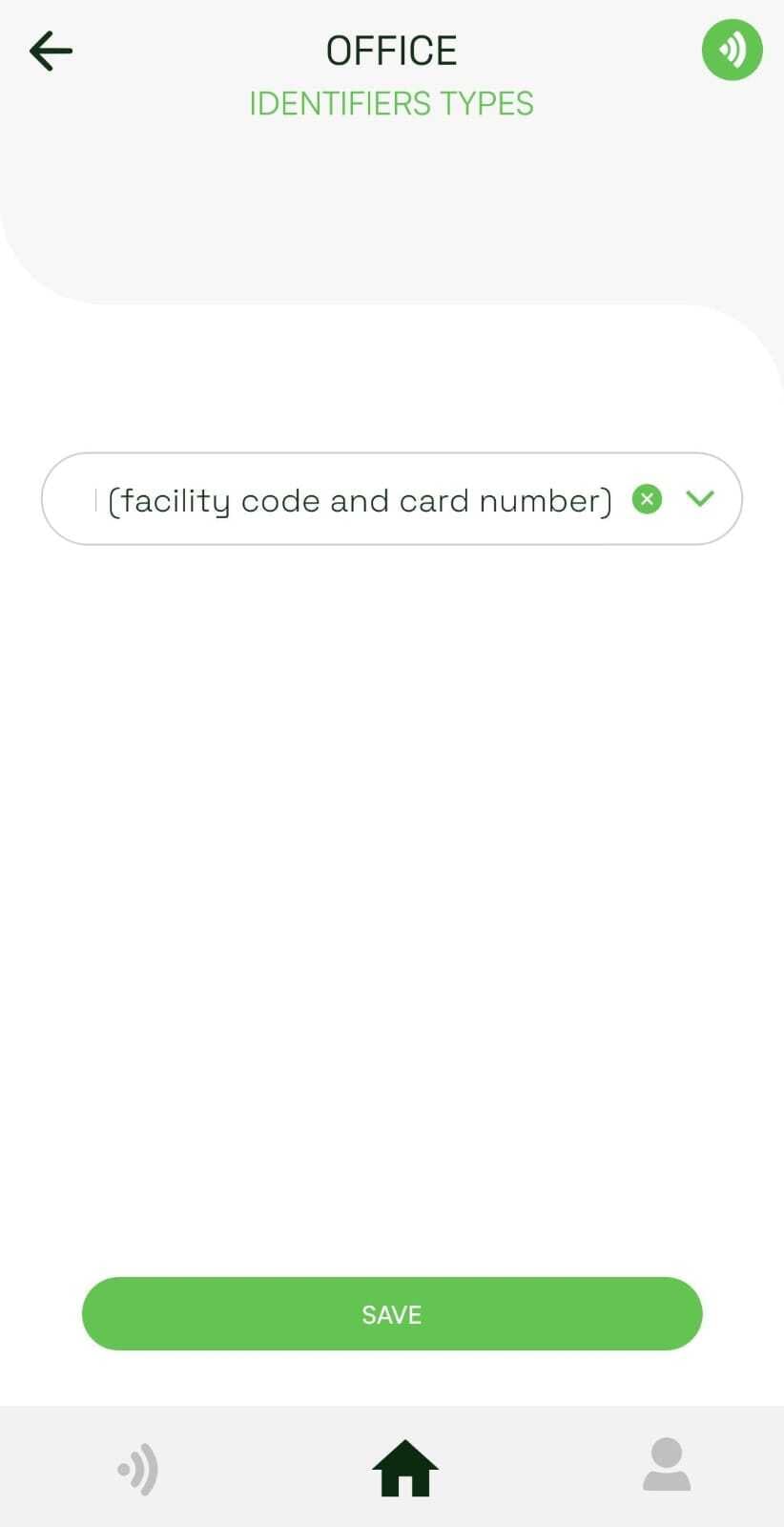
- Confirmez et validez votre sélection. Le nouveau type d'identifiant apparaîtra dans la liste des identifiants du site.
- Appuyez sur le bouton « AJOUTER UN TYPE ».
-
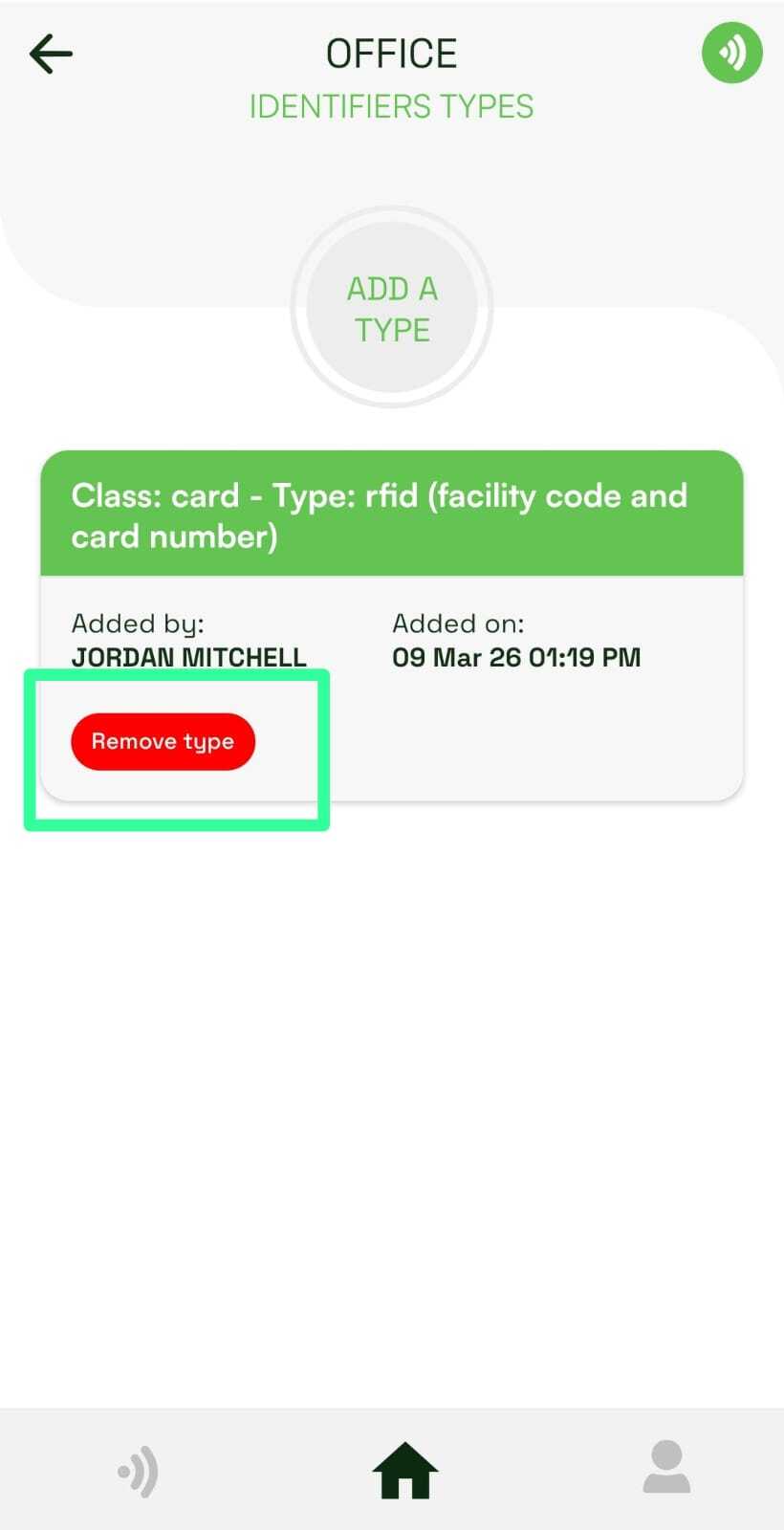
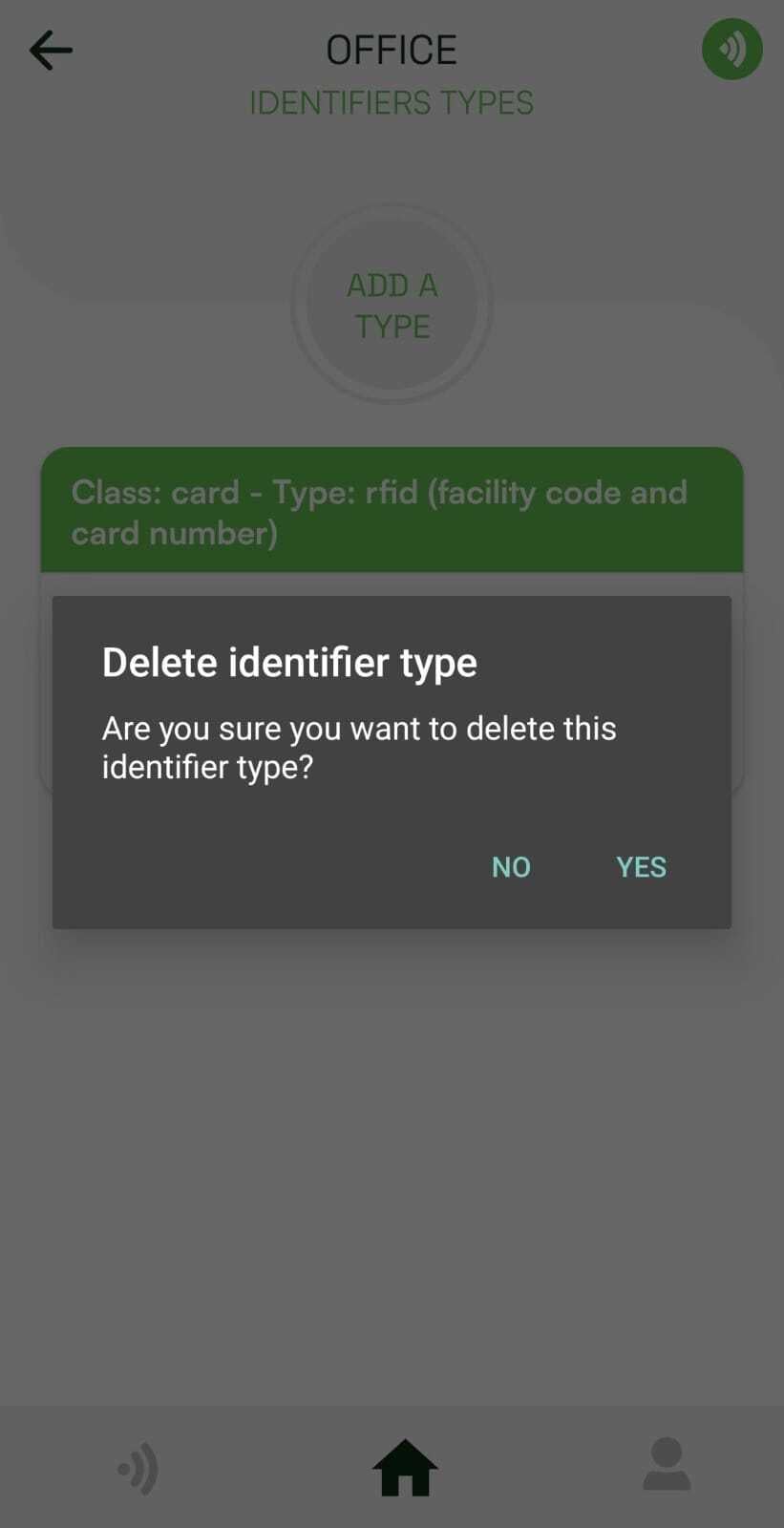
Supprimer un type d'identifiant
- Recherchez dans la liste le type d'identifiant que vous souhaitez supprimer.
- Appuyez sur le bouton « Supprimer le type ».
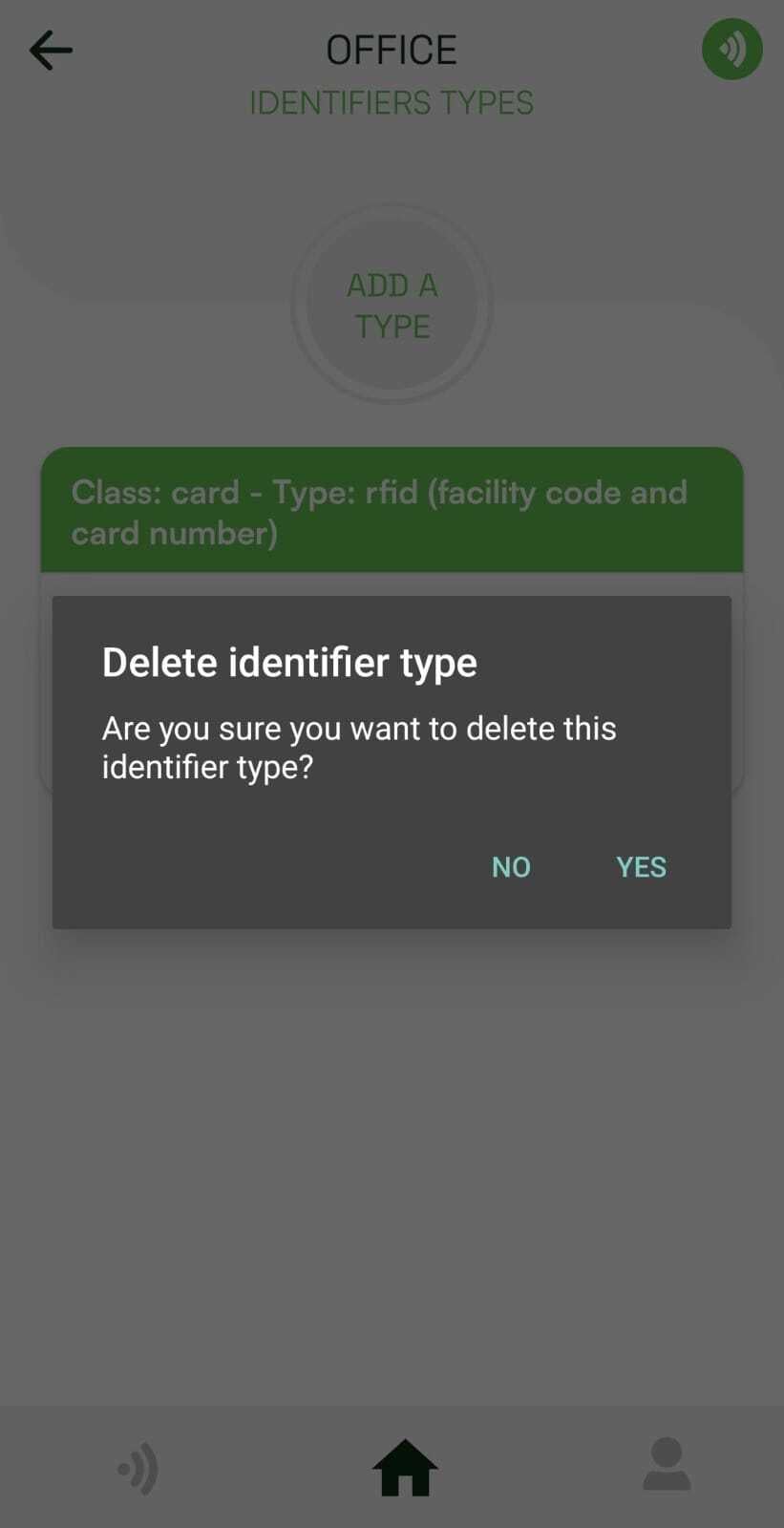
- Confirmez la suppression dans la fenêtre contextuelle.
- Recherchez dans la liste le type d'identifiant que vous souhaitez supprimer.
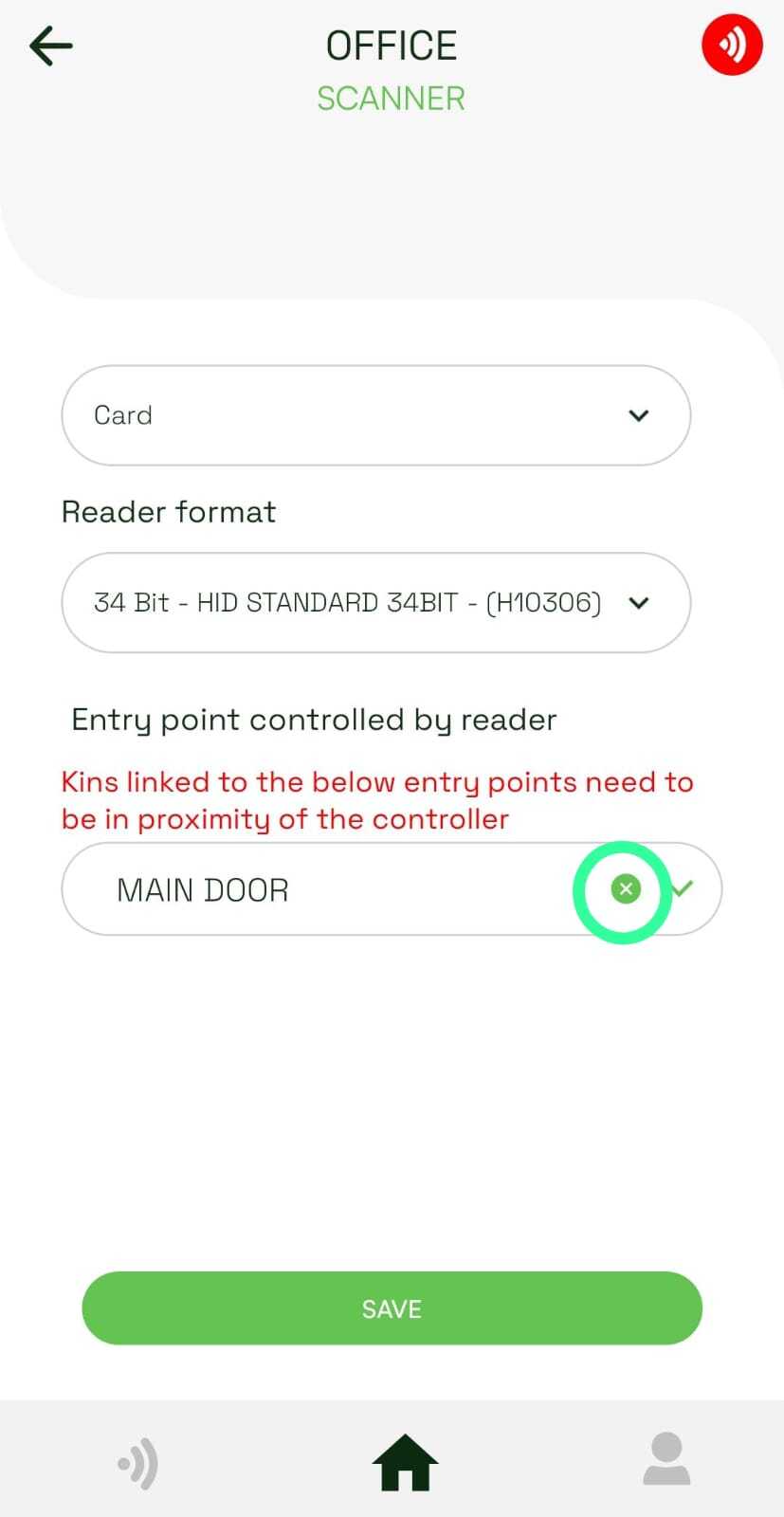
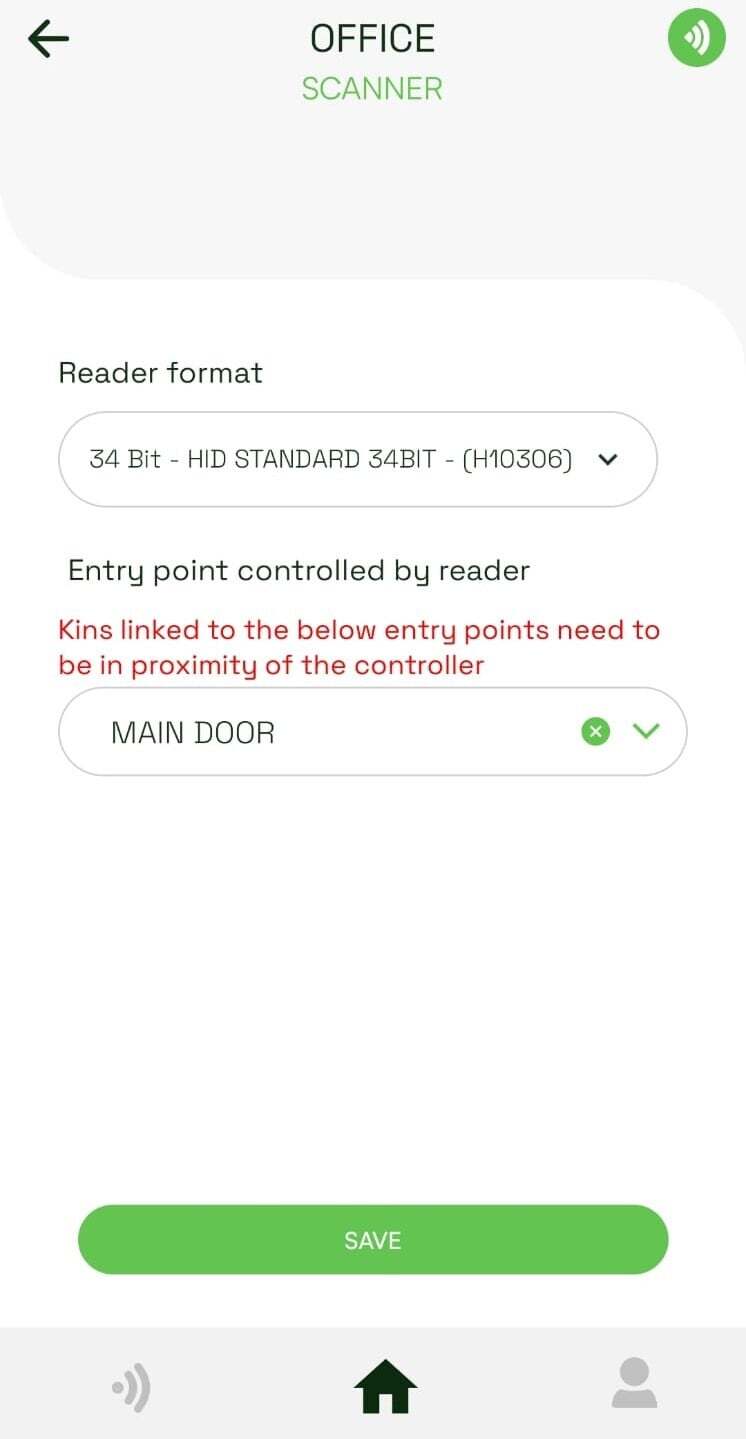
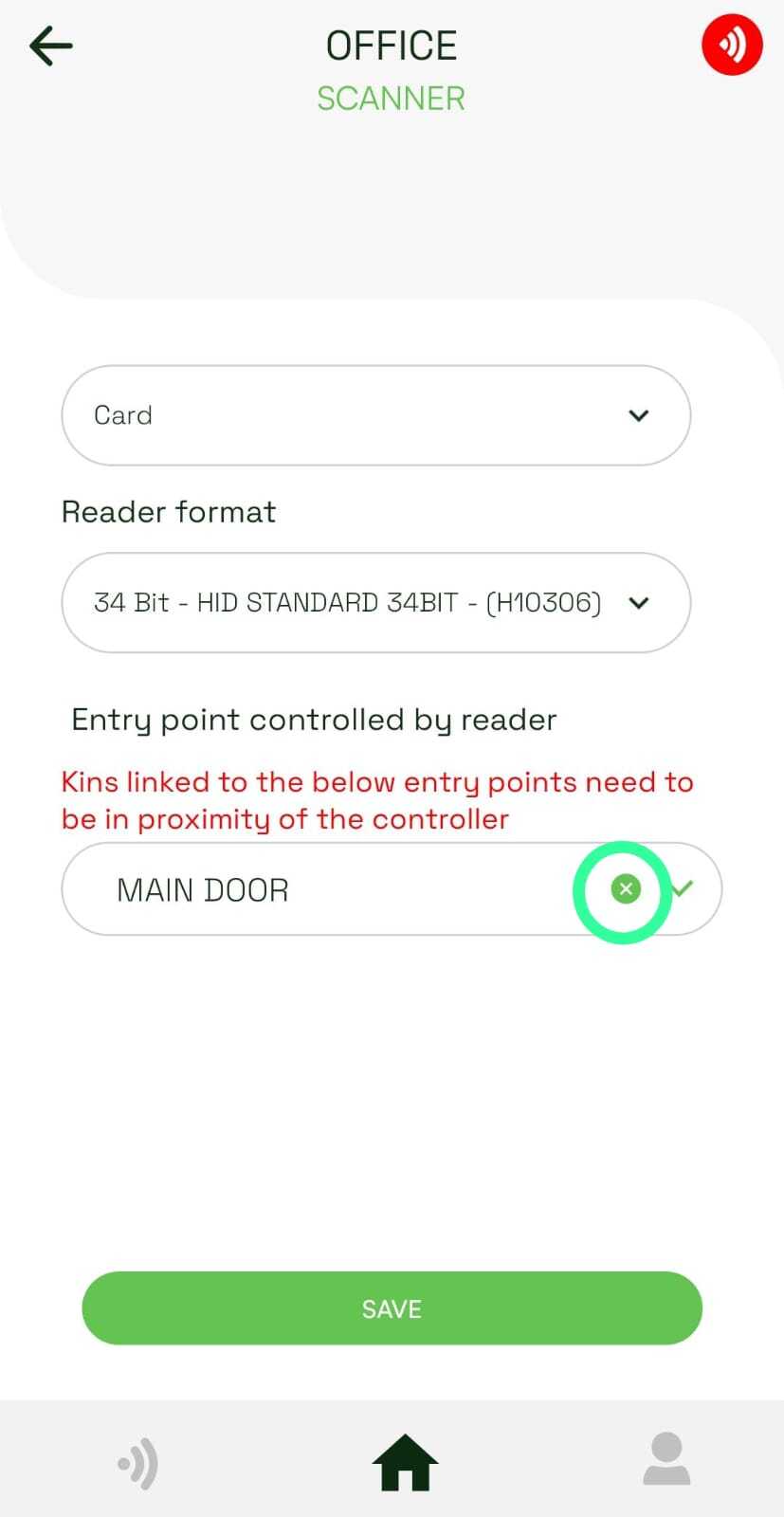
Point d’entrée contrôlé par le lecteur
En quoi consiste cette fonctionnalité ?
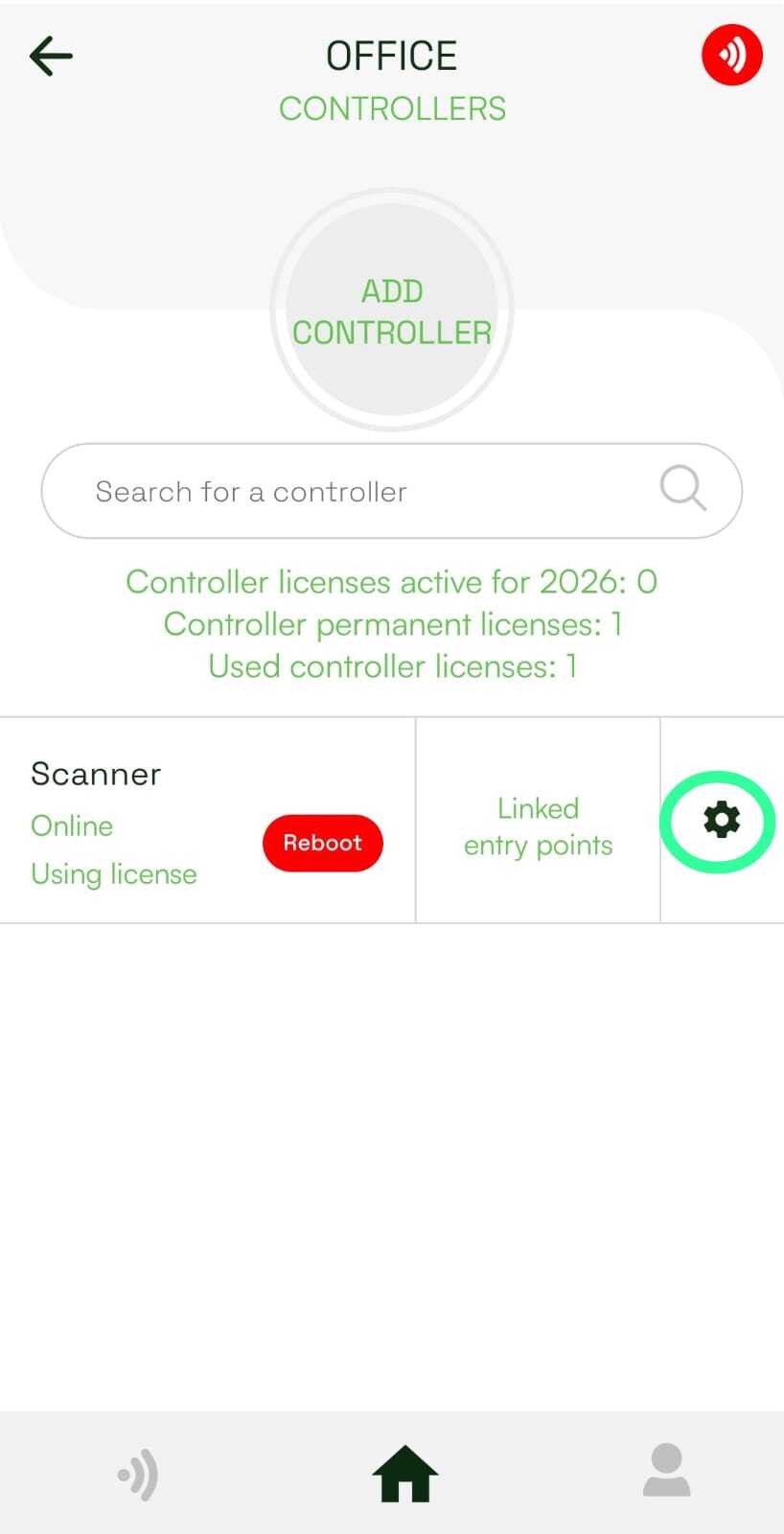
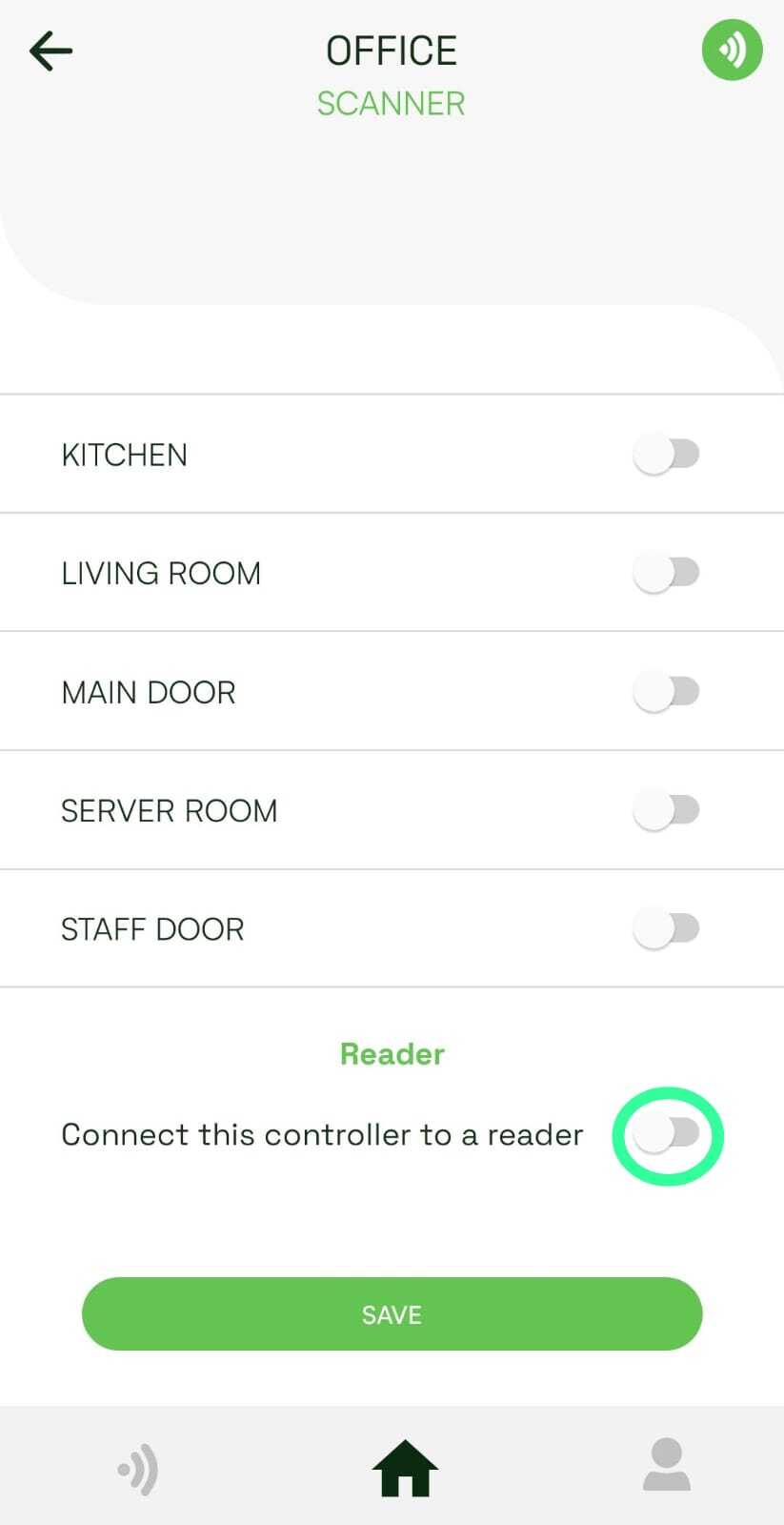
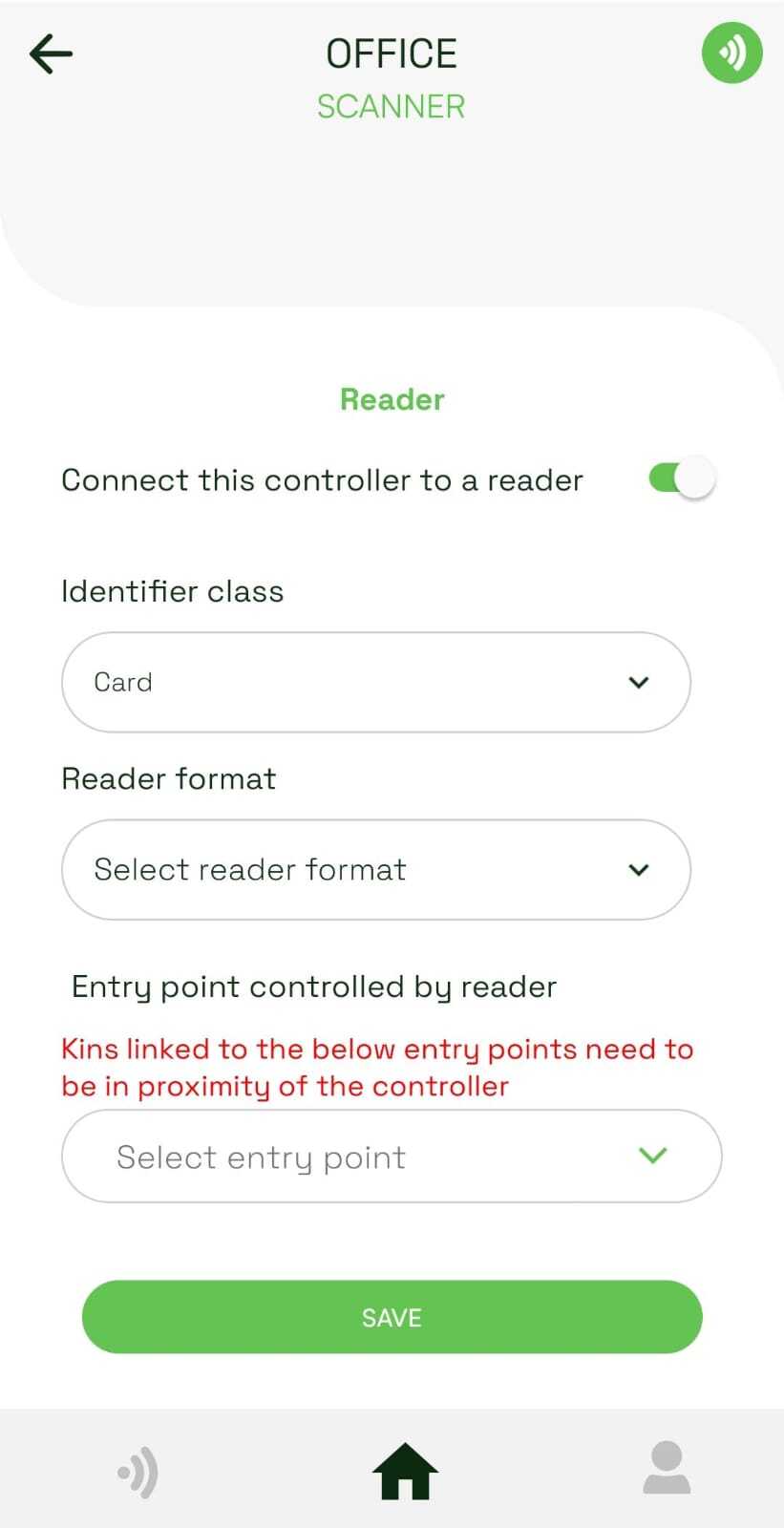
Cette section vous permet d'associer un contrôleur à un lecteur, de sélectionner le format du lecteur et de spécifier le point d'entrée qui sera contrôlé.
Comment l'utiliser ?
-
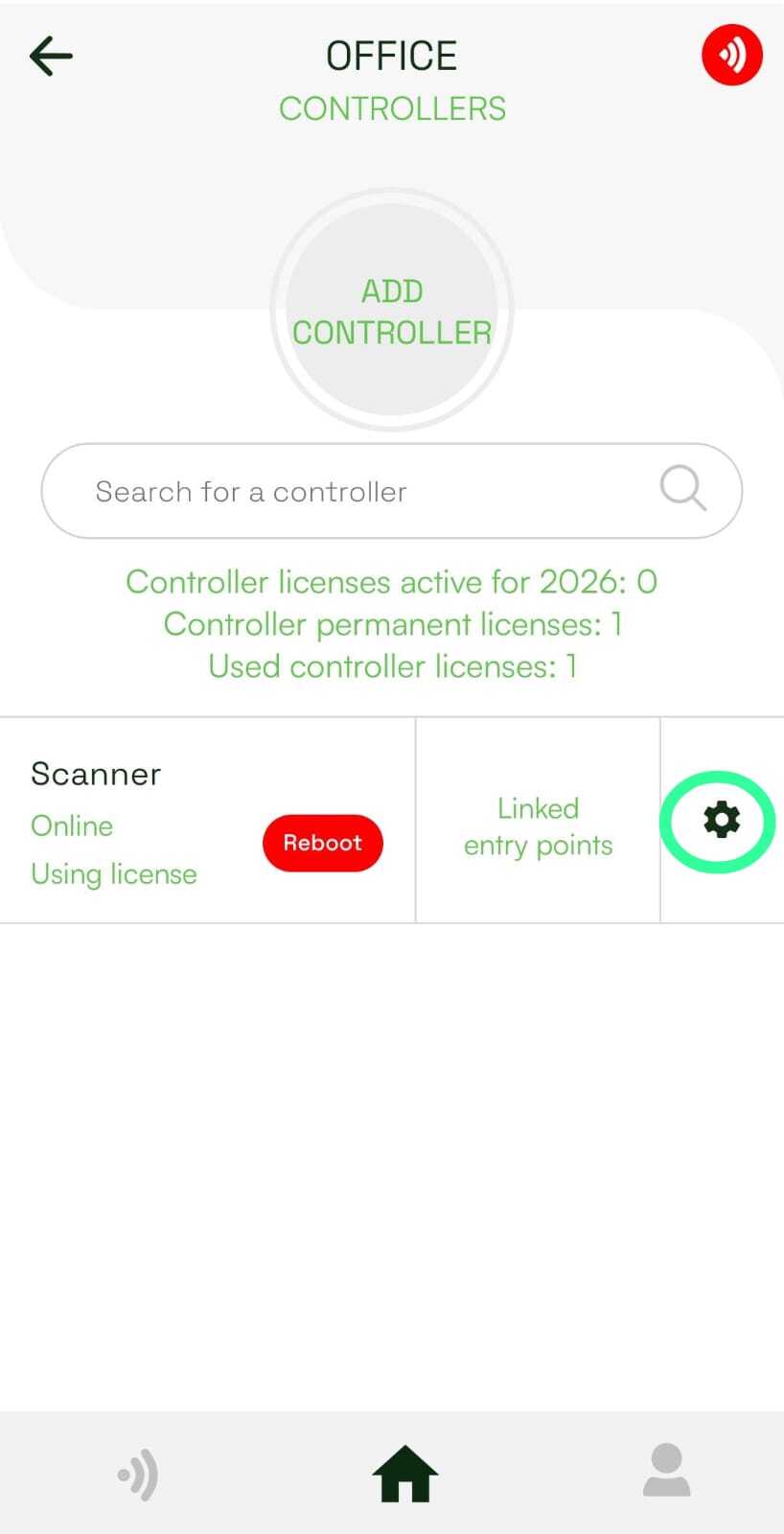
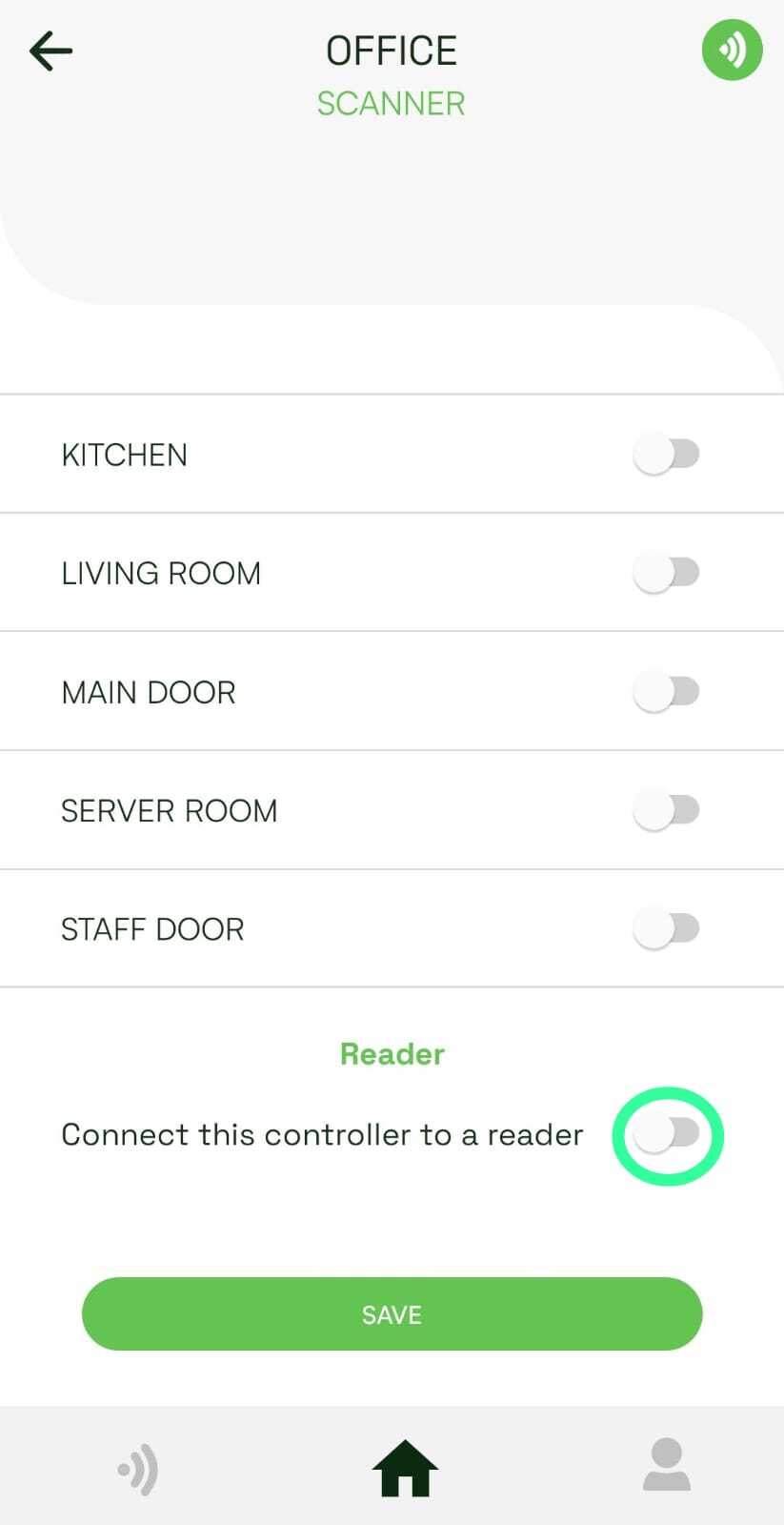
Sur la page des paramètres du contrôleur, faites défiler jusqu’à « Connecter ce contrôleur à un lecteur » et activez le bouton pour l’activer.
-
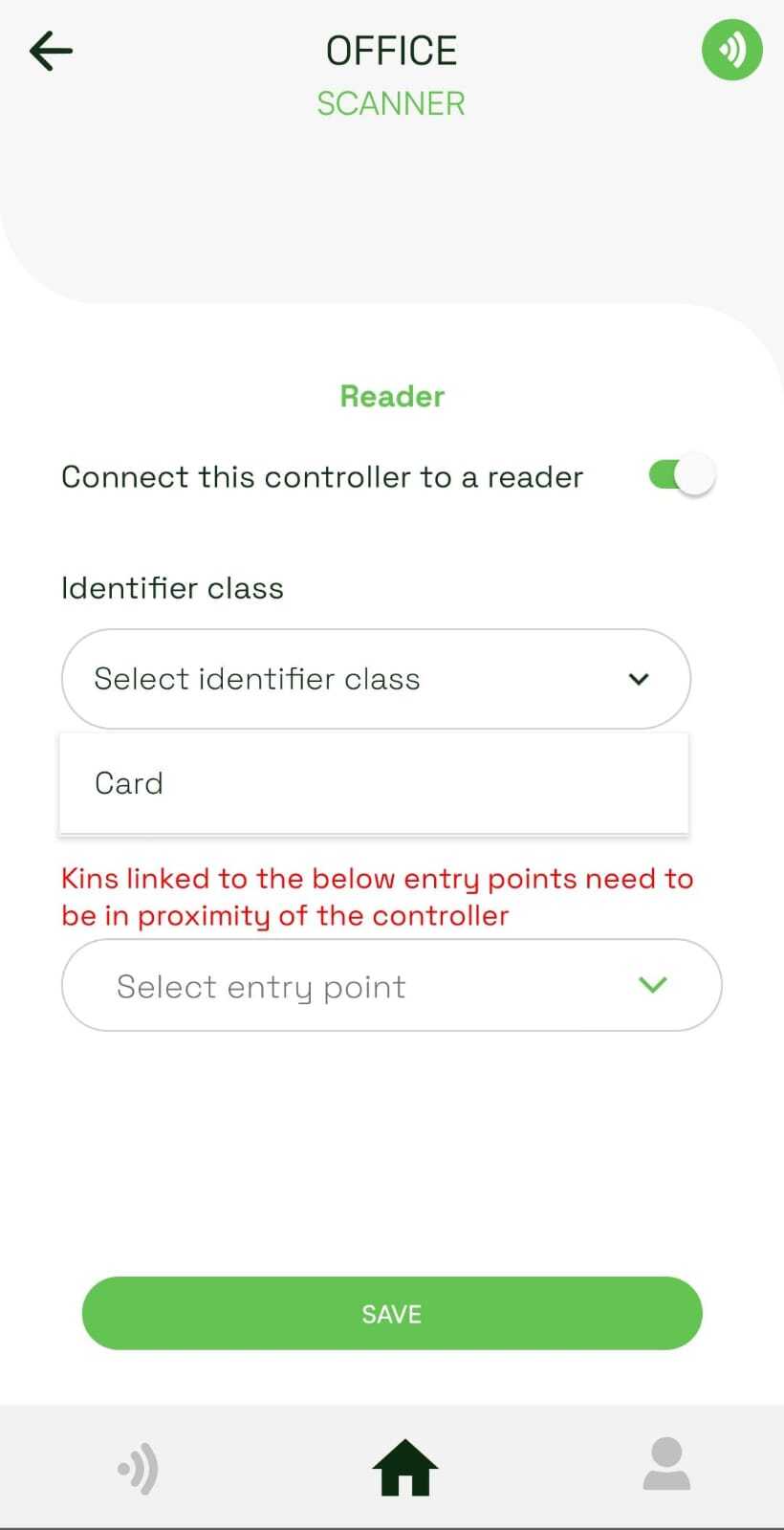
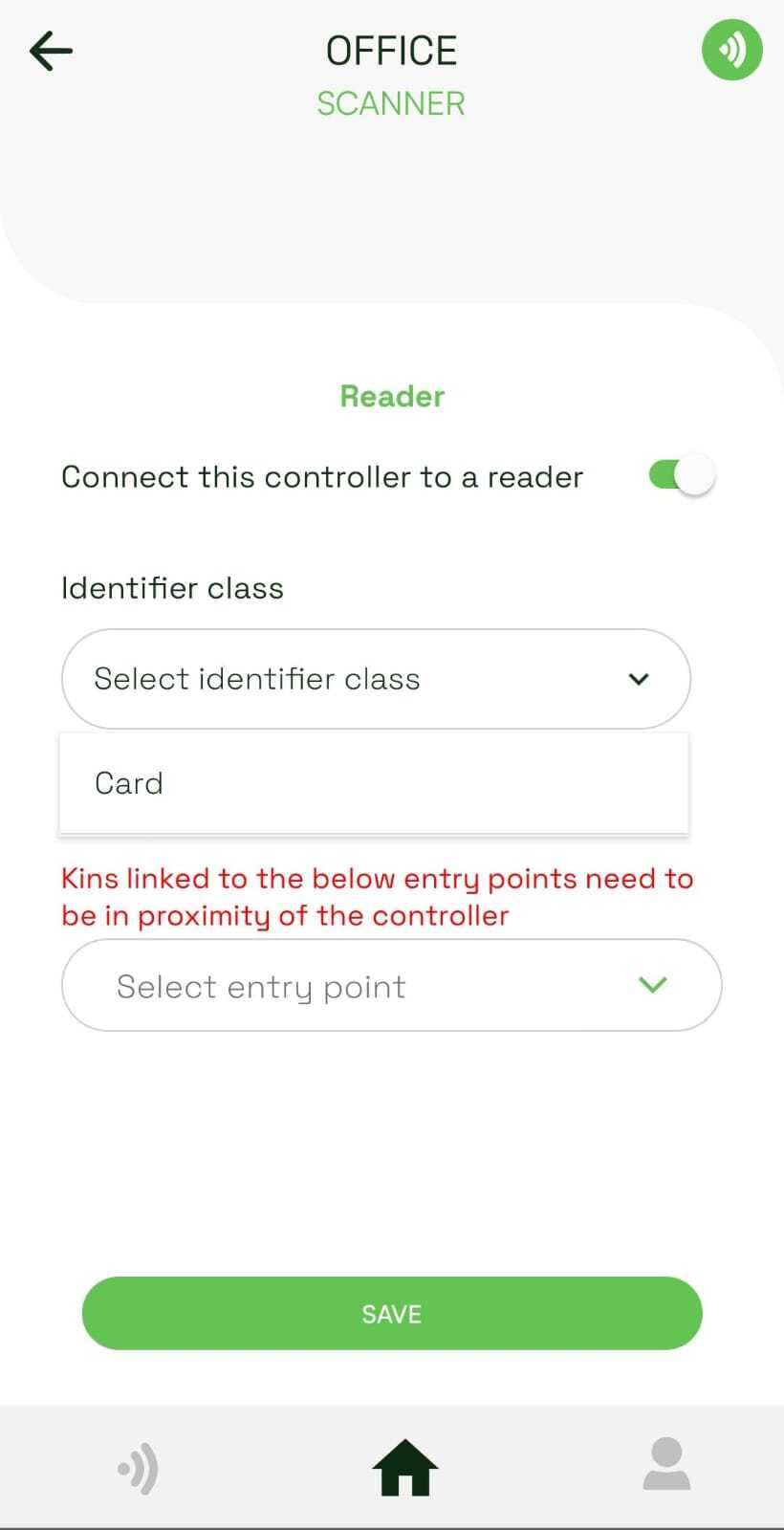
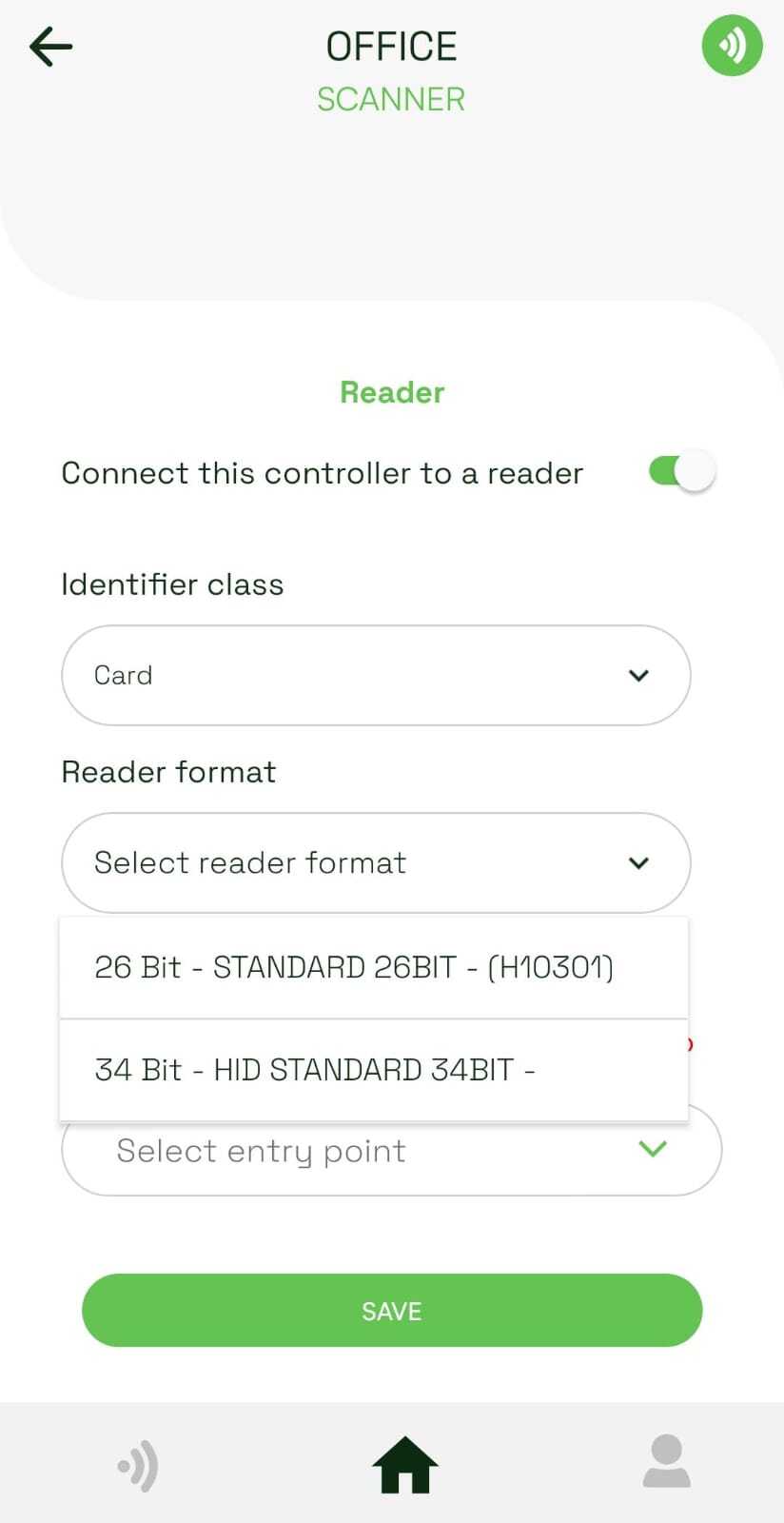
Sélectionnez la classe d’identifiant et le format du lecteur :
- Appuyez sur le menu déroulant intitulé « Classe d'identifiant ».
- Une fois la classe sélectionnée, un menu déroulant « Format du lecteur » s'affichera.
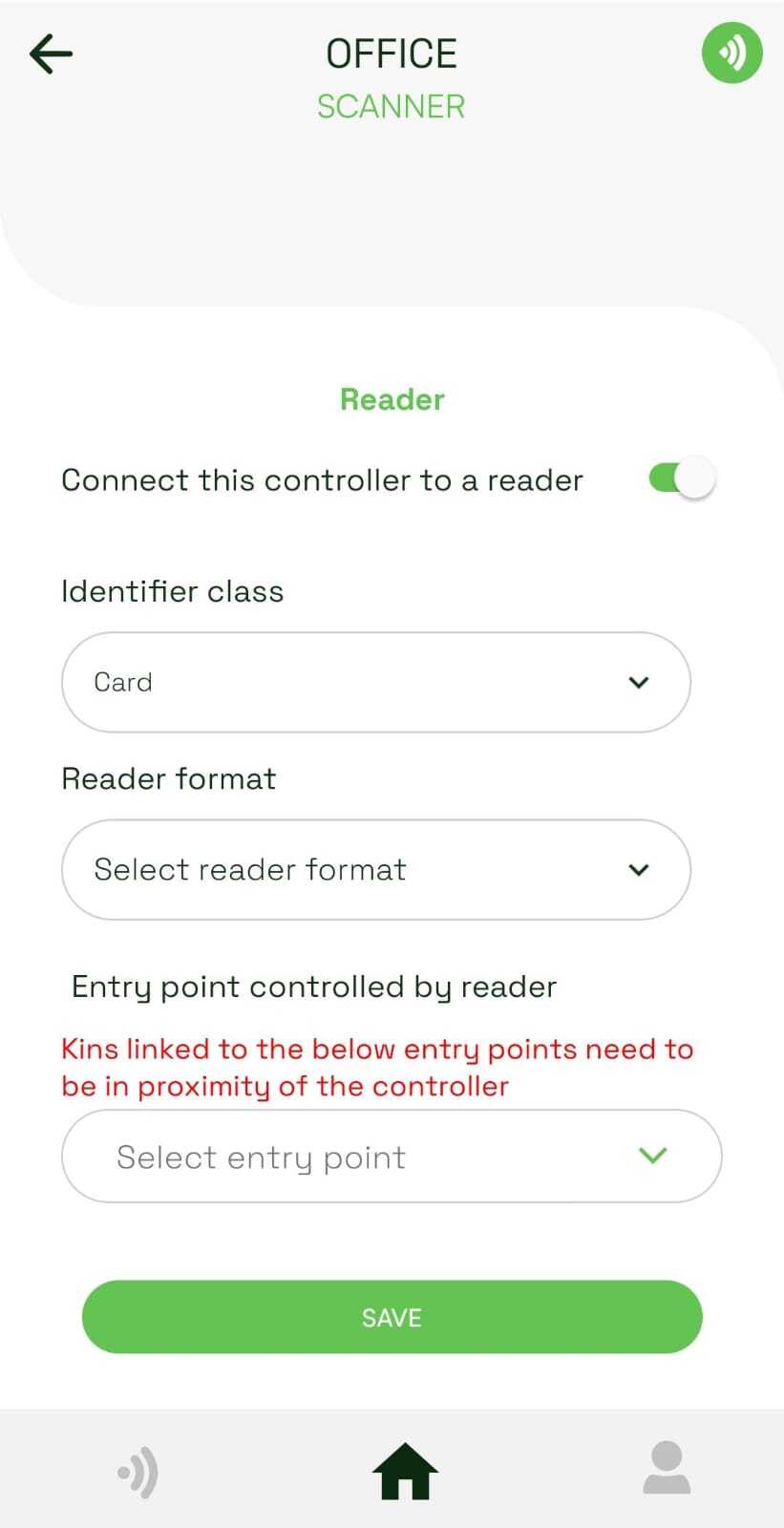
- Sélectionnez le format adapté à votre lecteur.
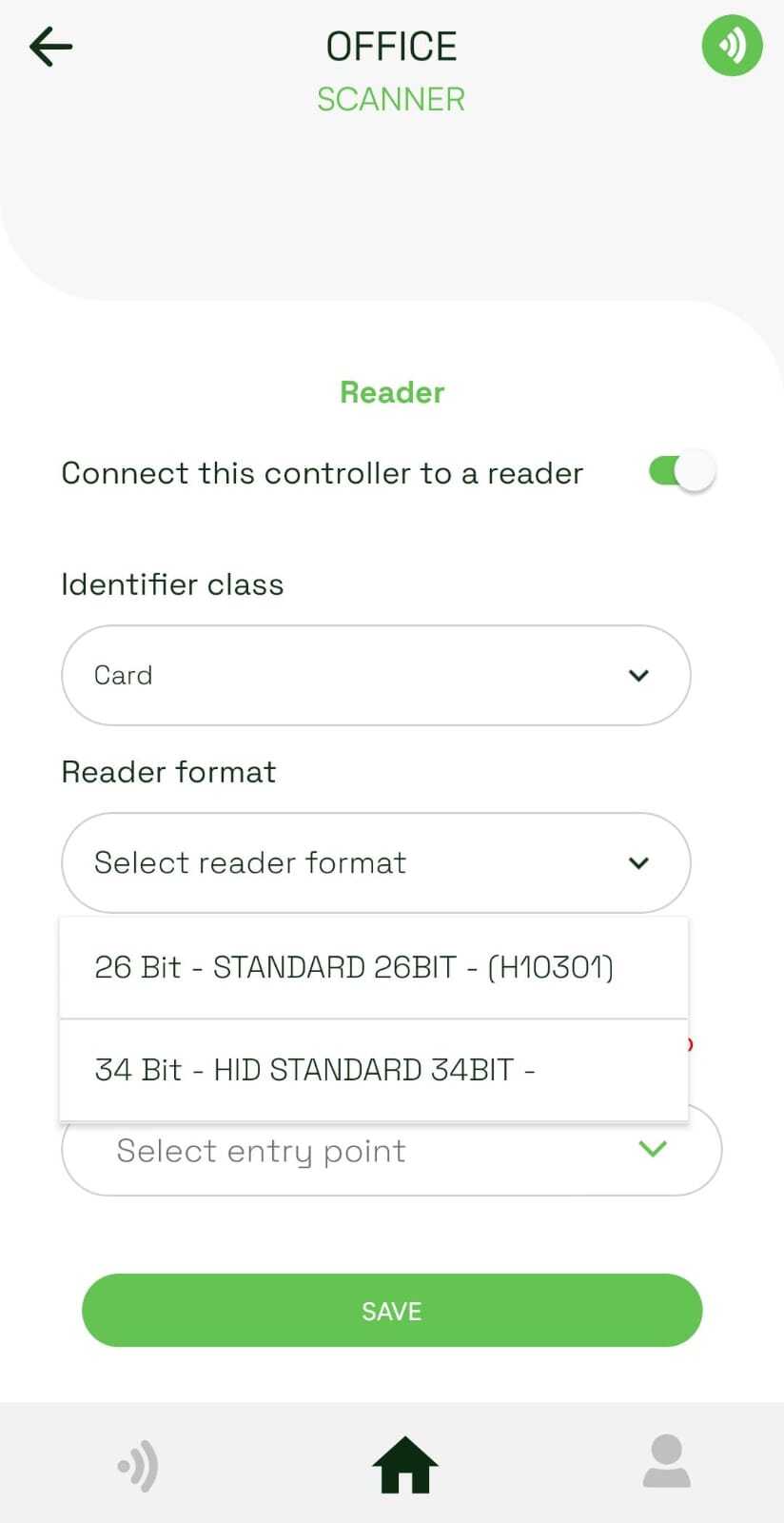
- Appuyez sur le menu déroulant intitulé « Classe d'identifiant ».
-
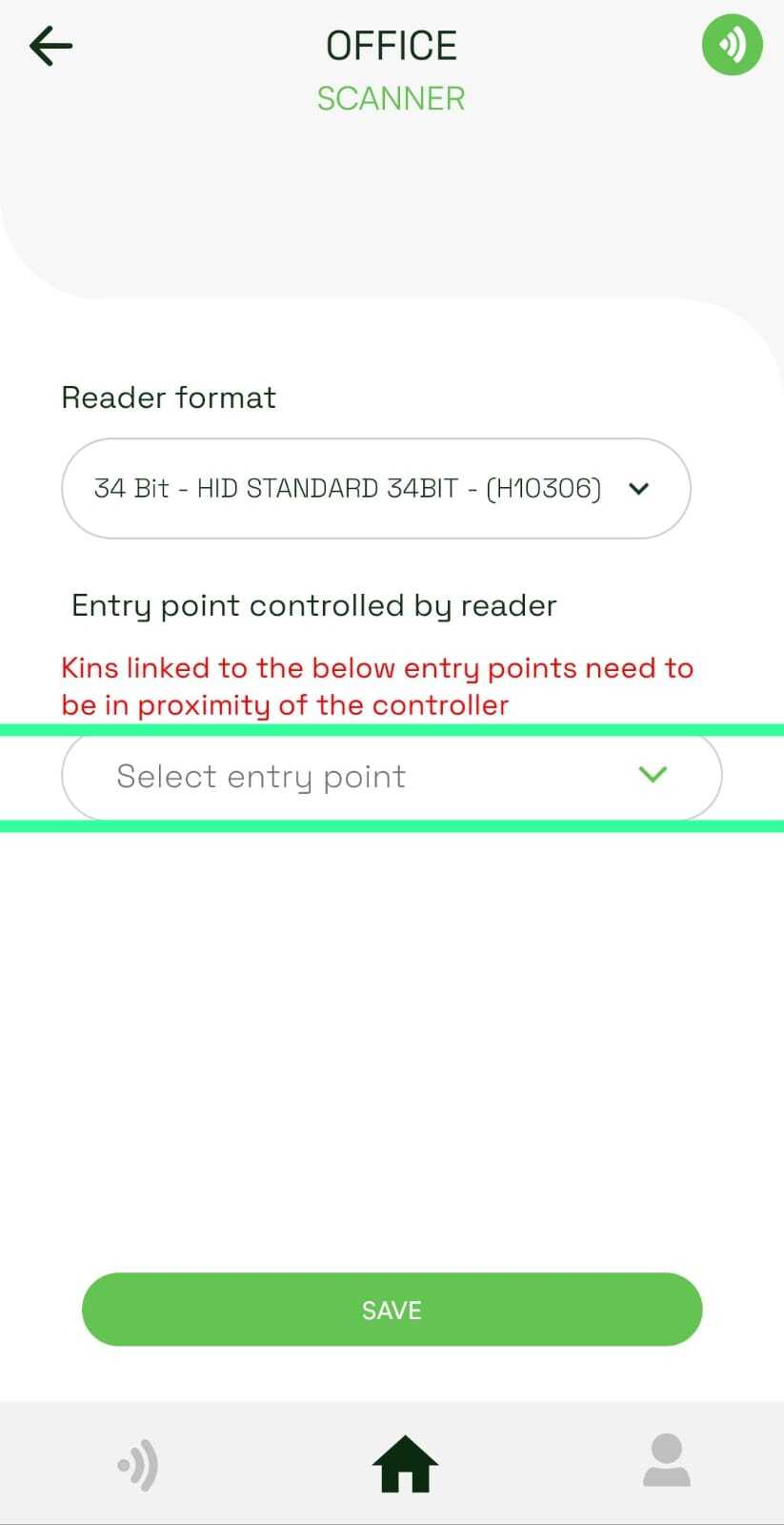
Sélectionnez un point d’entrée :
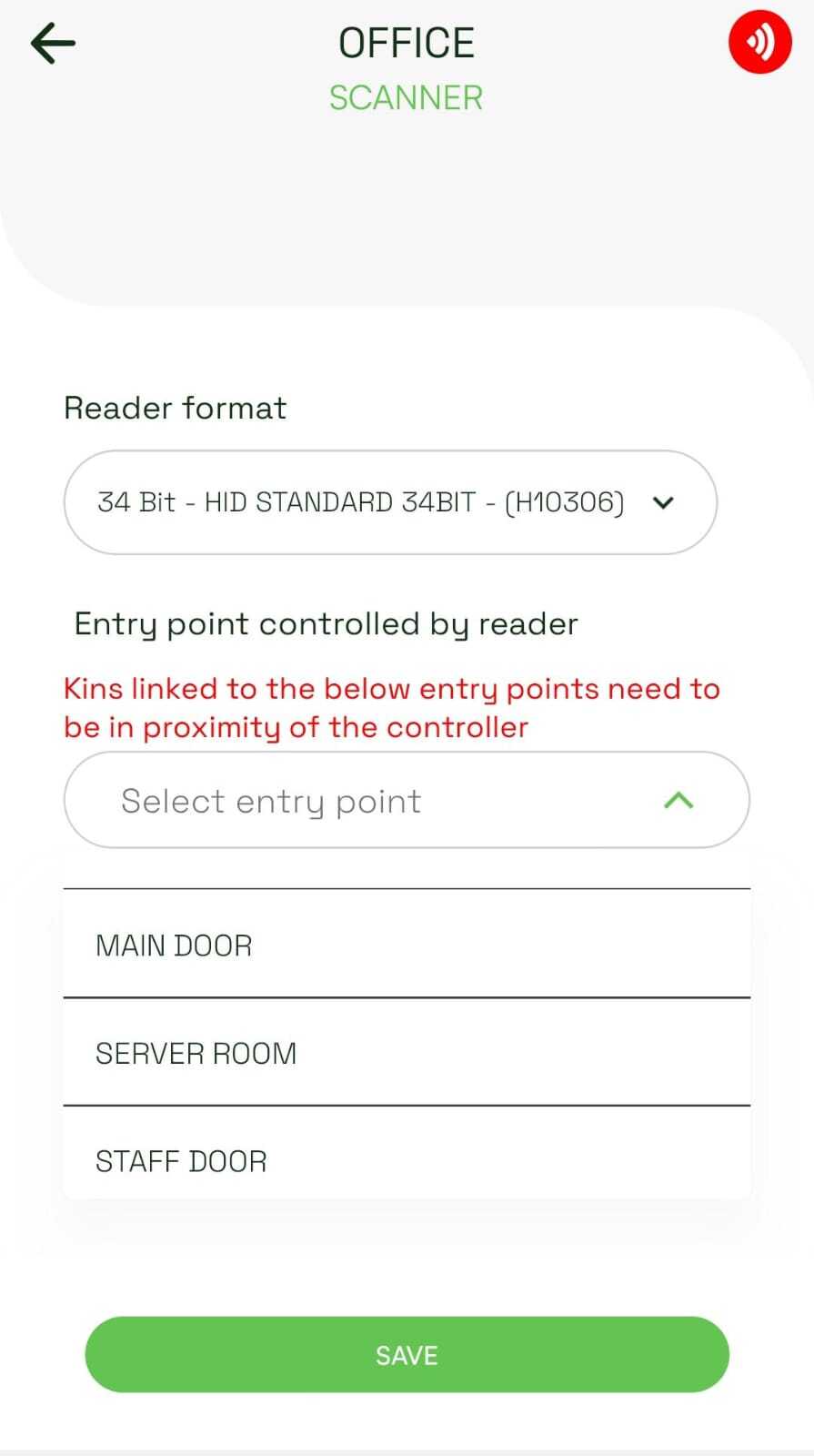
- Appuyez sur le menu déroulant intitulé « Sélectionner un point d'entrée ».
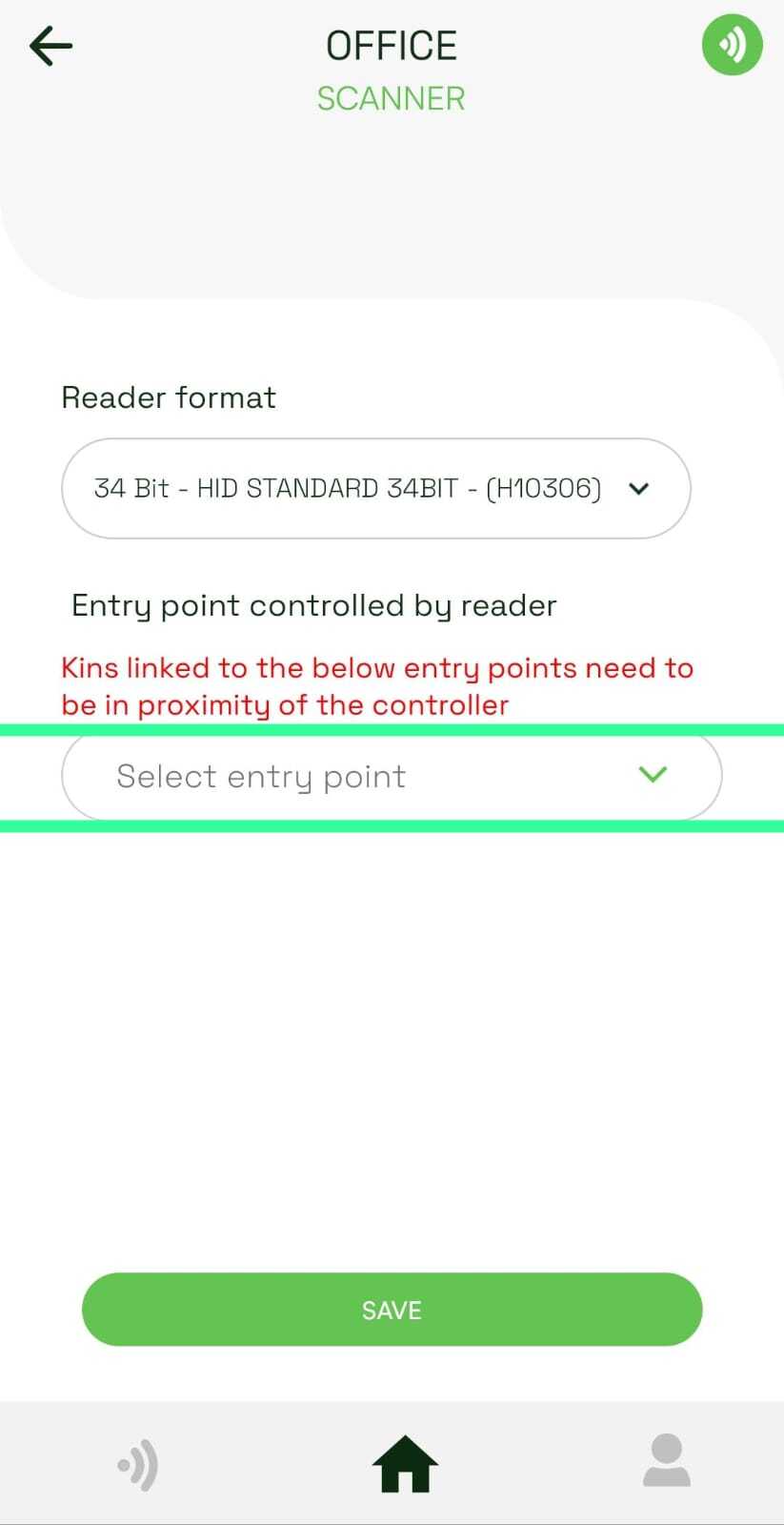
- Commencez à saisir le nom du point d'entrée ou faites défiler la liste pour le trouver.
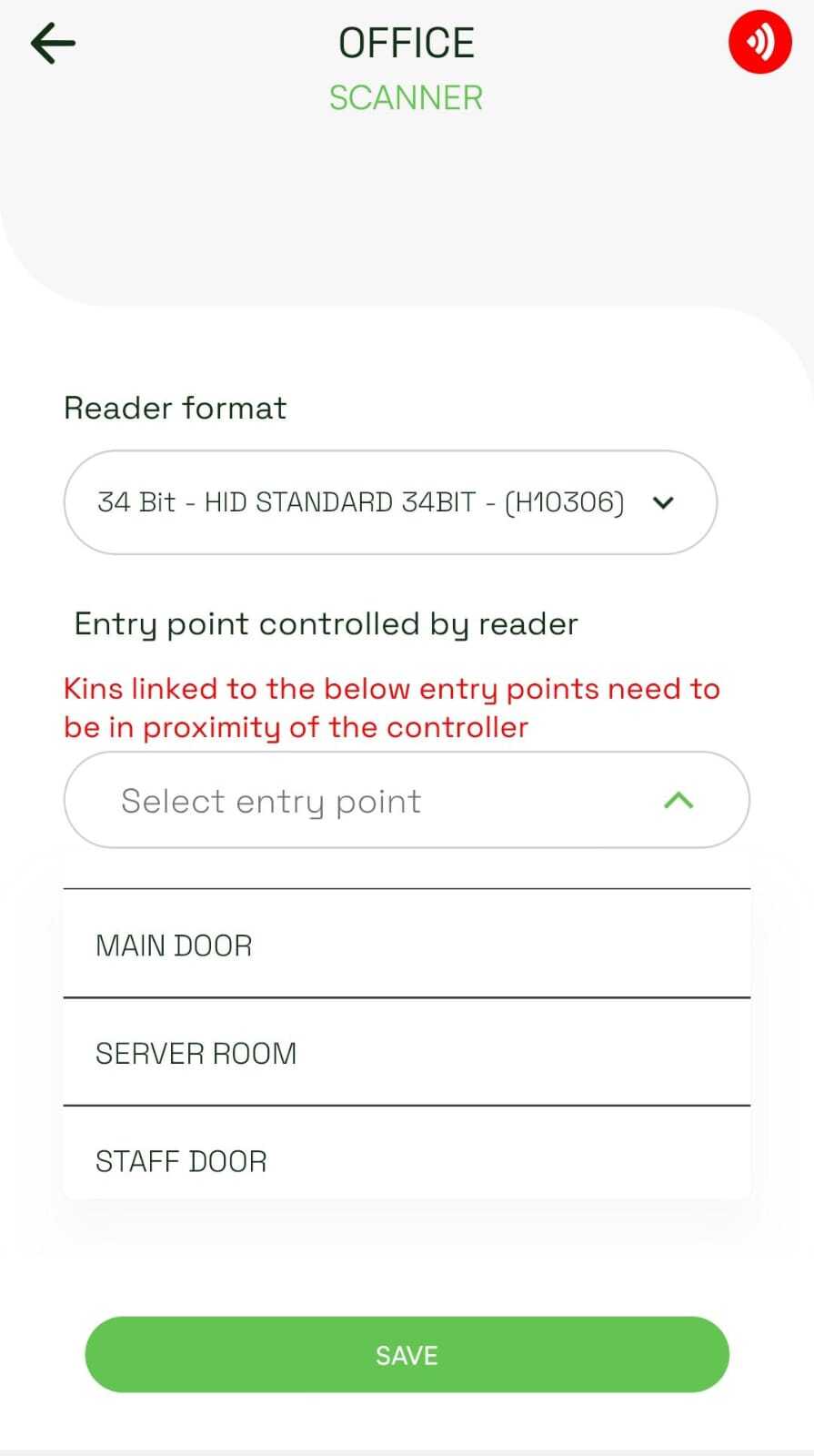
- Sélectionnez le point d'entrée que vous souhaitez associer au lecteur.
- Appuyez sur le menu déroulant intitulé « Sélectionner un point d'entrée ».
-
Confirmer la sélection :
- Le point d'entrée s'affichera dans le menu déroulant.
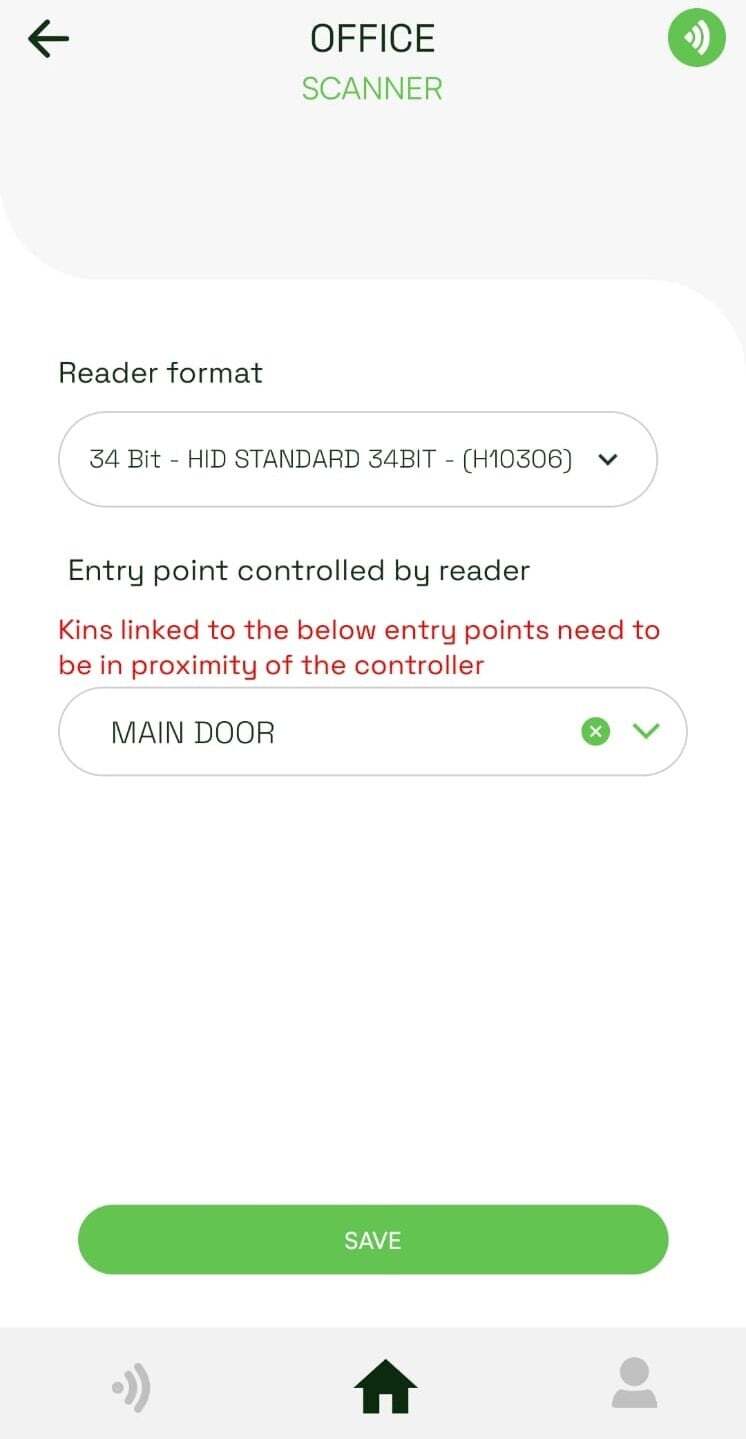
- Si vous souhaitez effacer votre sélection, appuyez sur l'icône d'effacement.
- Le point d'entrée s'affichera dans le menu déroulant.
Gestion des identifiants des utilisateurs du site
À quoi sert cette page ?
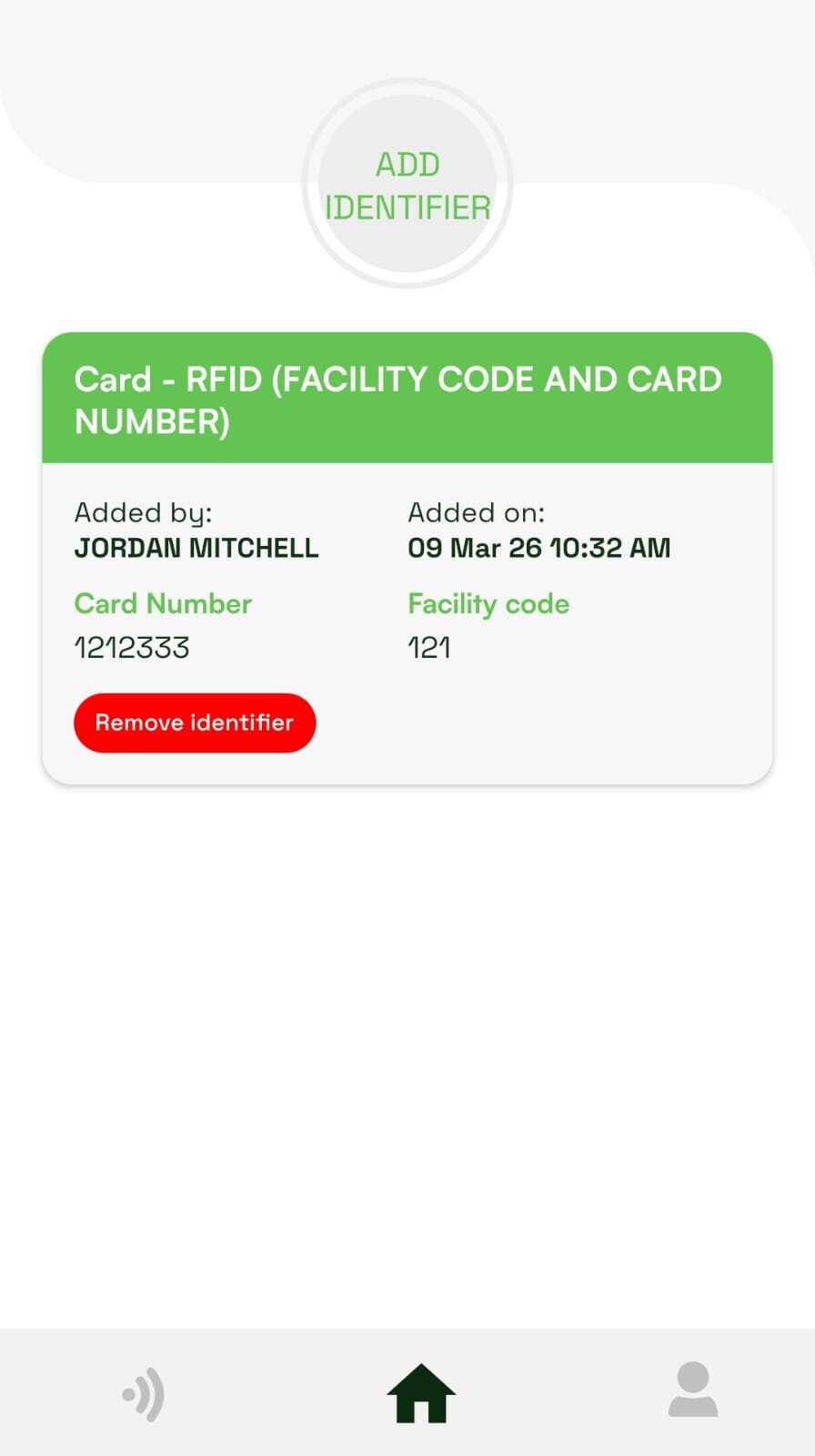
Cette page vous permet de consulter et de gérer les identifiants attribués à un utilisateur spécifique sur votre site. Vous pouvez voir tous les identifiants liés à cet utilisateur, en ajouter de nouveaux ou supprimer ceux qui existent déjà. Notez que le simple fait d'ajouter des identifiants ne donne pas à l'utilisateur le droit d'activer des points d'entrée ; vous devez également gérer ses droits d'accès.
Comment accéder à cette page ?
- Accédez à la liste des utilisateurs de votre site.
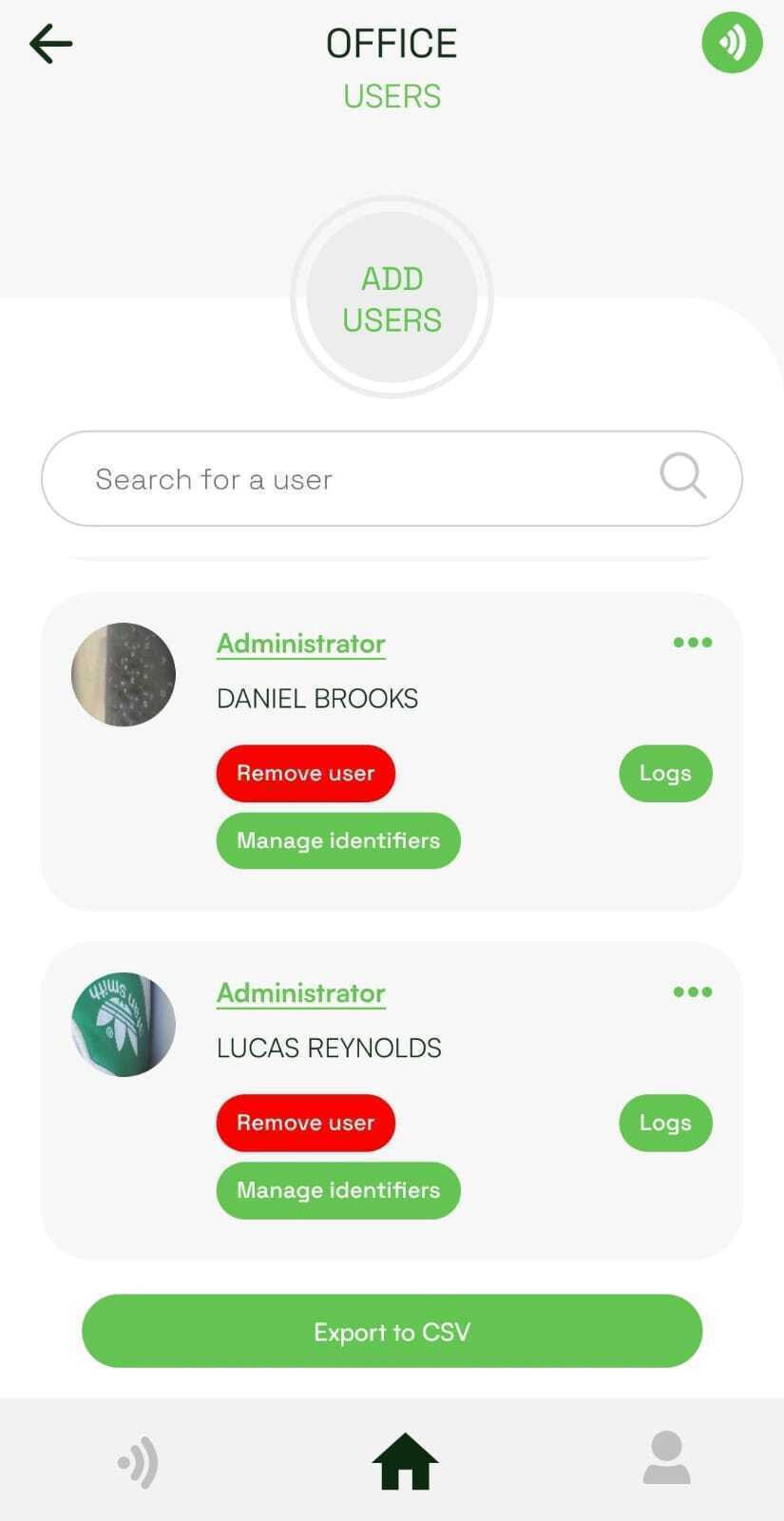
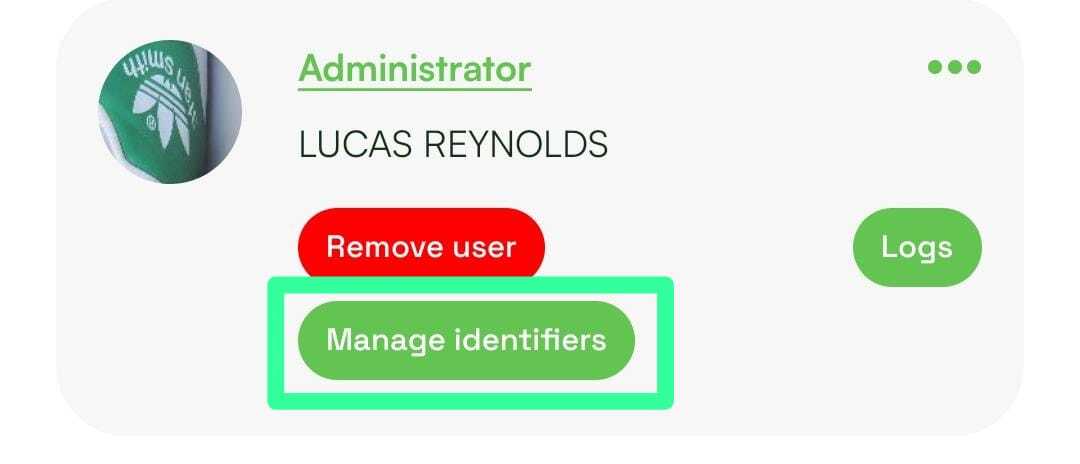
- Recherchez l’utilisateur que vous souhaitez gérer.
- Appuyez sur « Gérer les identifiants ».
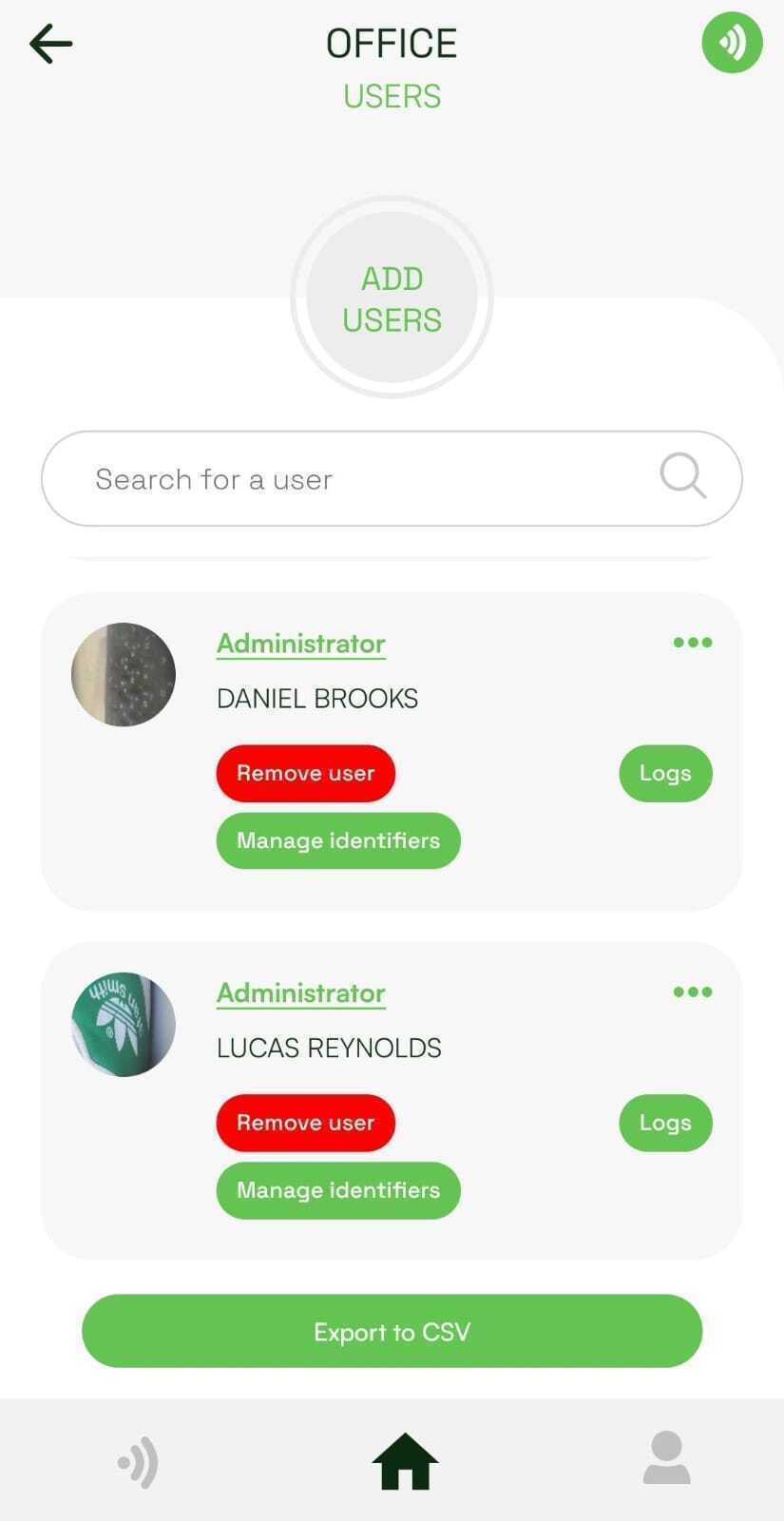
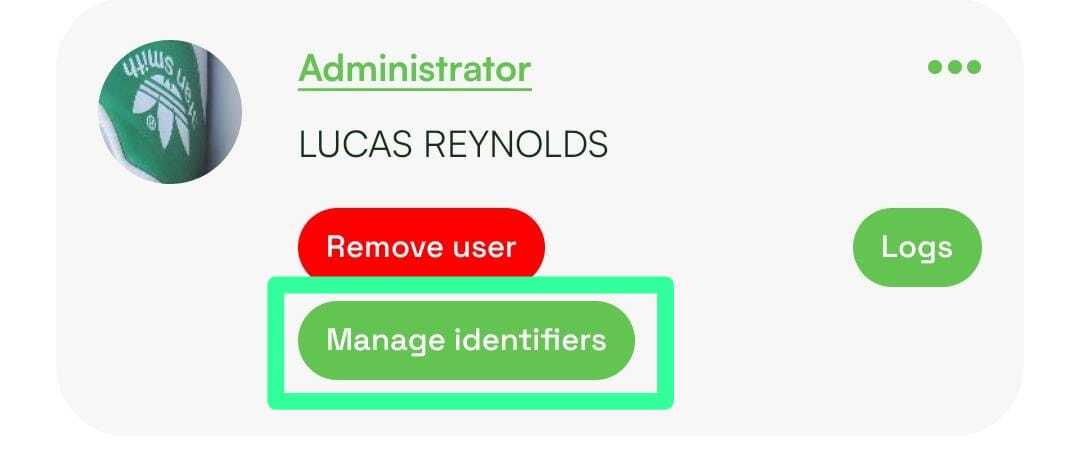
Quelles actions peut-on effectuer sur cette page ?
-
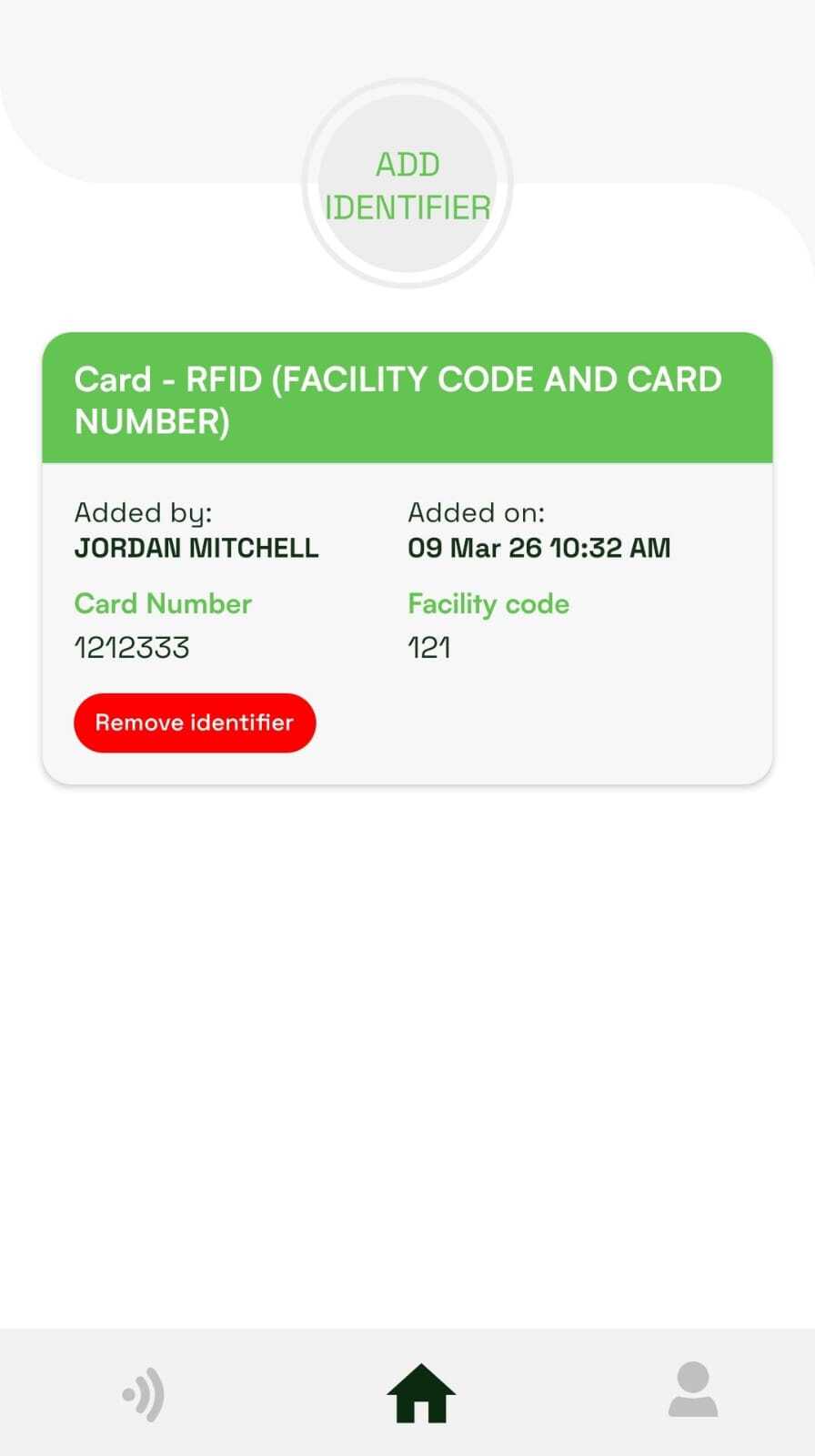
Afficher les identifiants de l'utilisateur
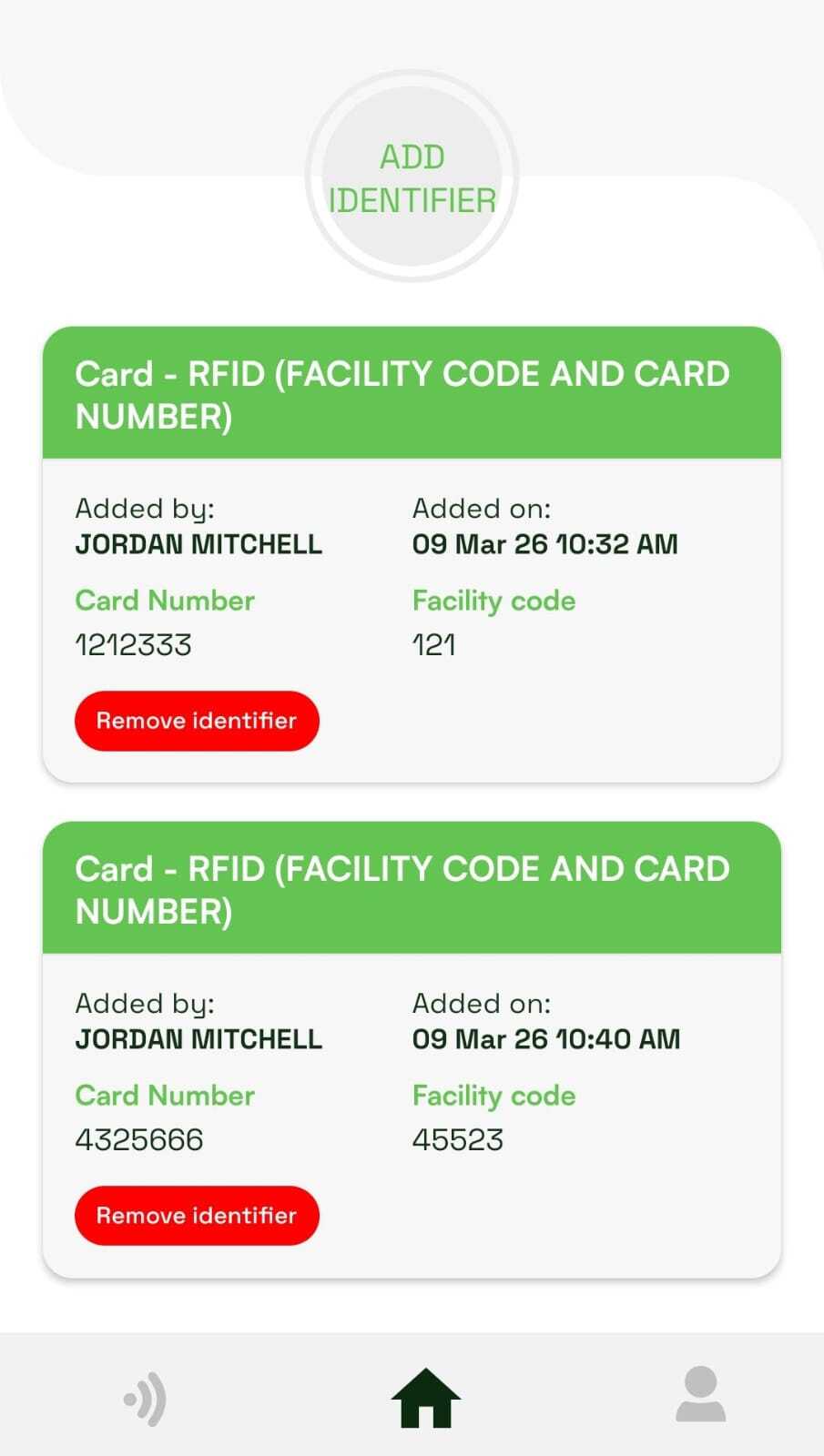
- Vous verrez s'afficher la liste de tous les identifiants attribués à l'utilisateur sélectionné.
- Chaque ligne indique :
- La classe et le type de l'identifiant.
- Qui l'a ajouté et quand.
- Des détails sur les champs de l'identifiant (tels que le numéro, le code, etc.).
-
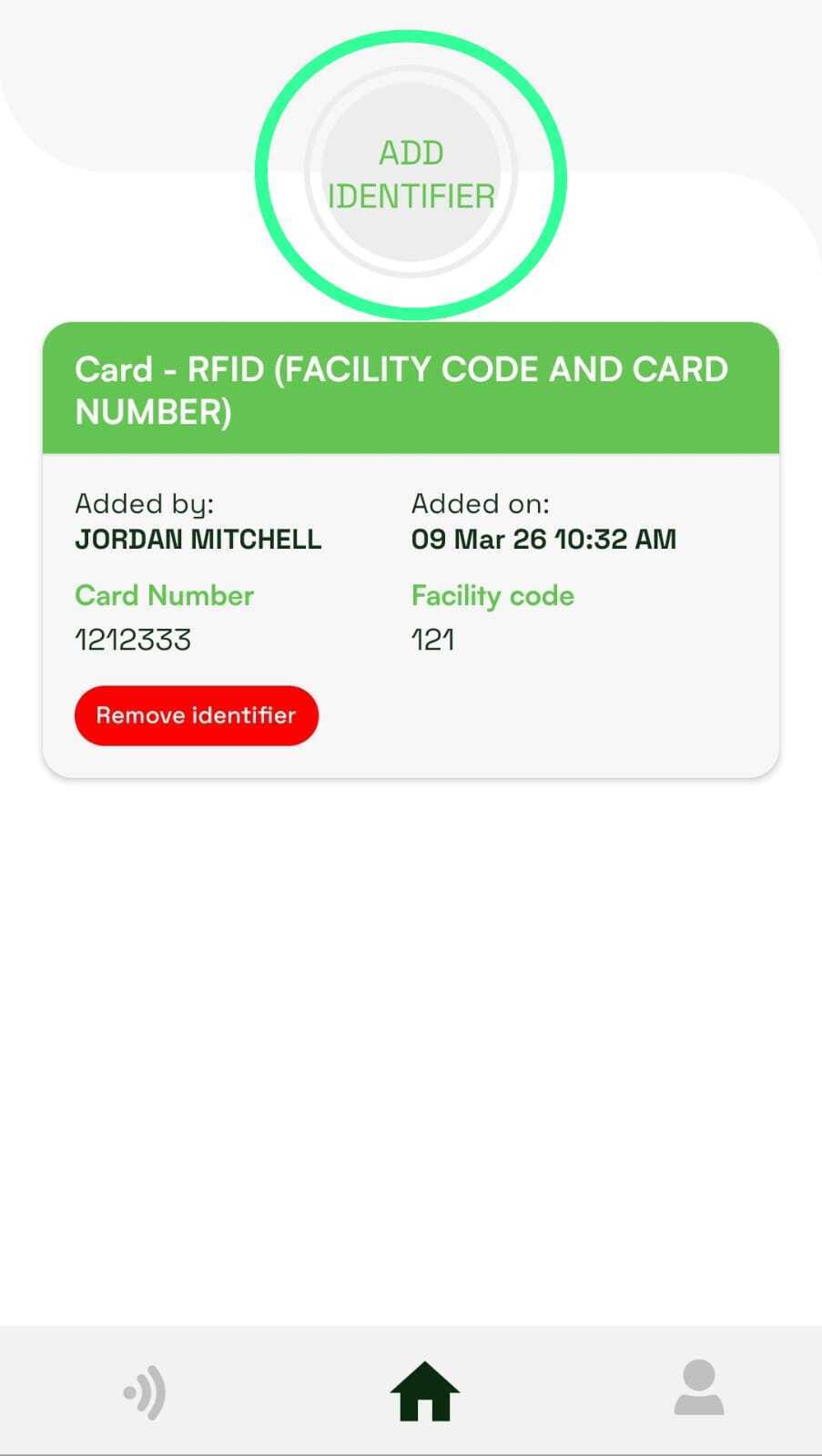
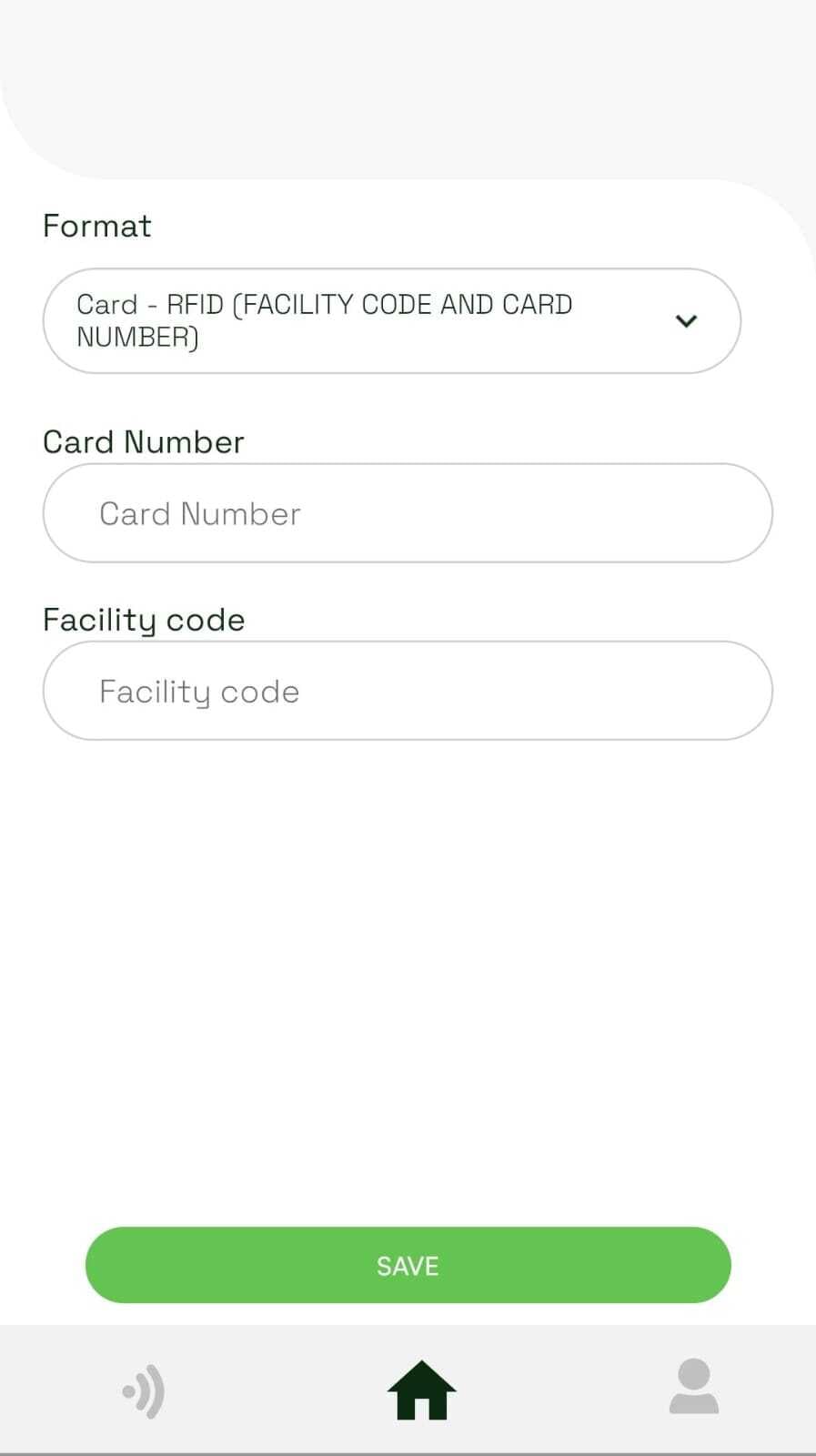
Ajouter un nouvel identifiant
- Appuyez sur le bouton « Ajouter un identifiant » en haut de l'écran.
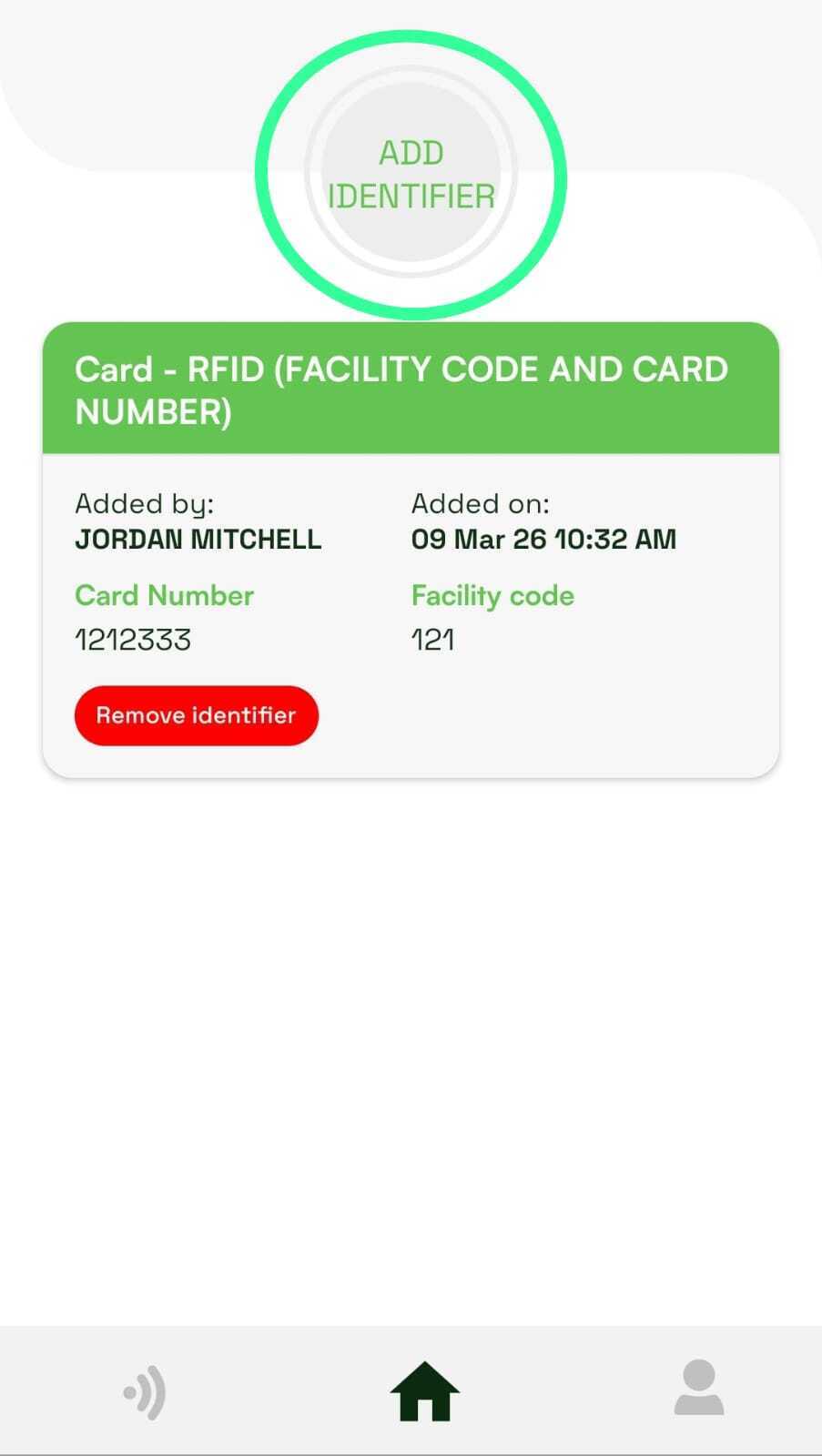
- Suivez les instructions à l'écran pour sélectionner et ajouter un nouvel identifiant pour l'utilisateur.
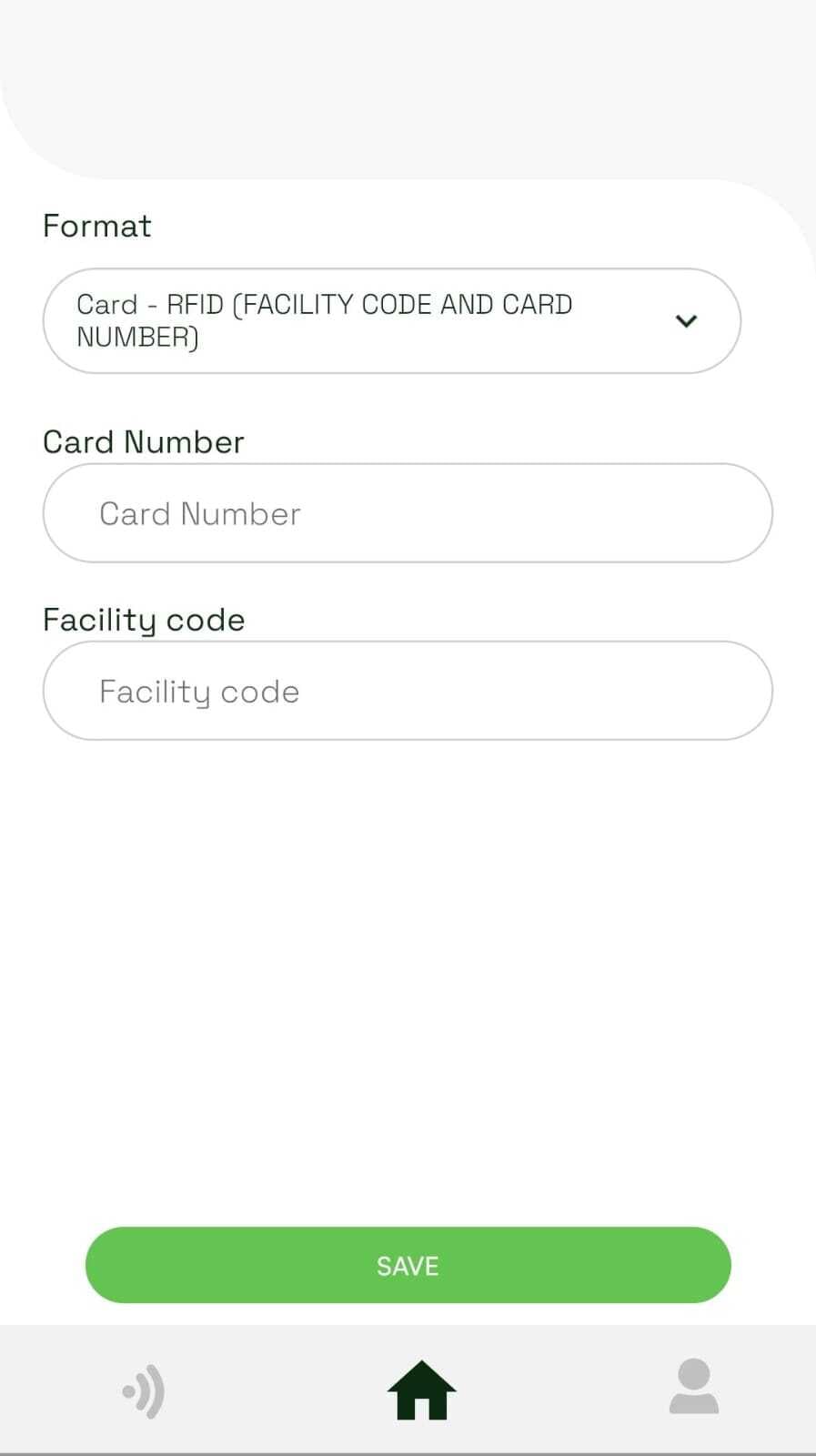
- Appuyez sur le bouton « Ajouter un identifiant » en haut de l'écran.
-
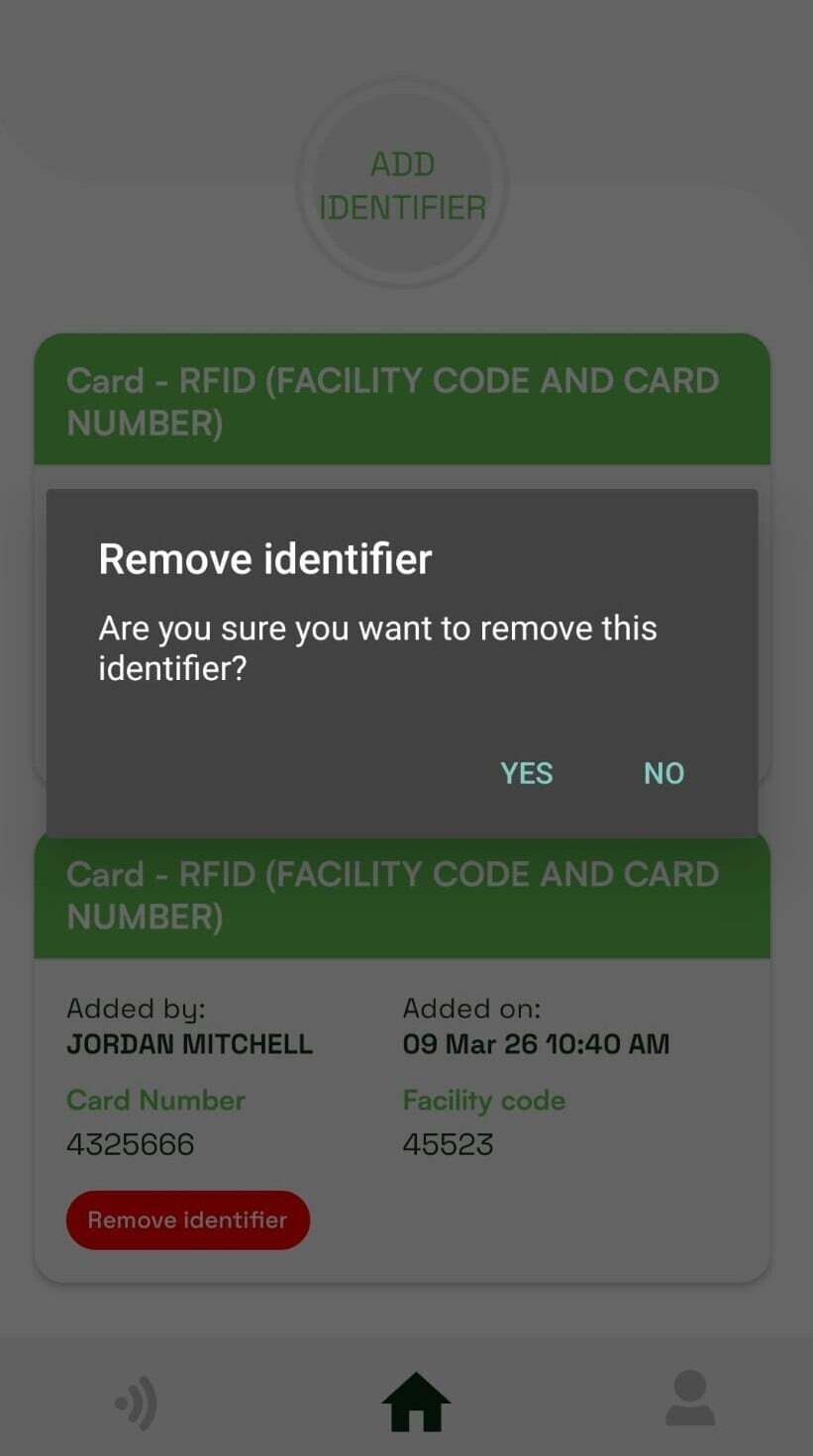
Supprimer un identifiant
- Recherchez dans la liste l'identifiant que vous souhaitez supprimer.
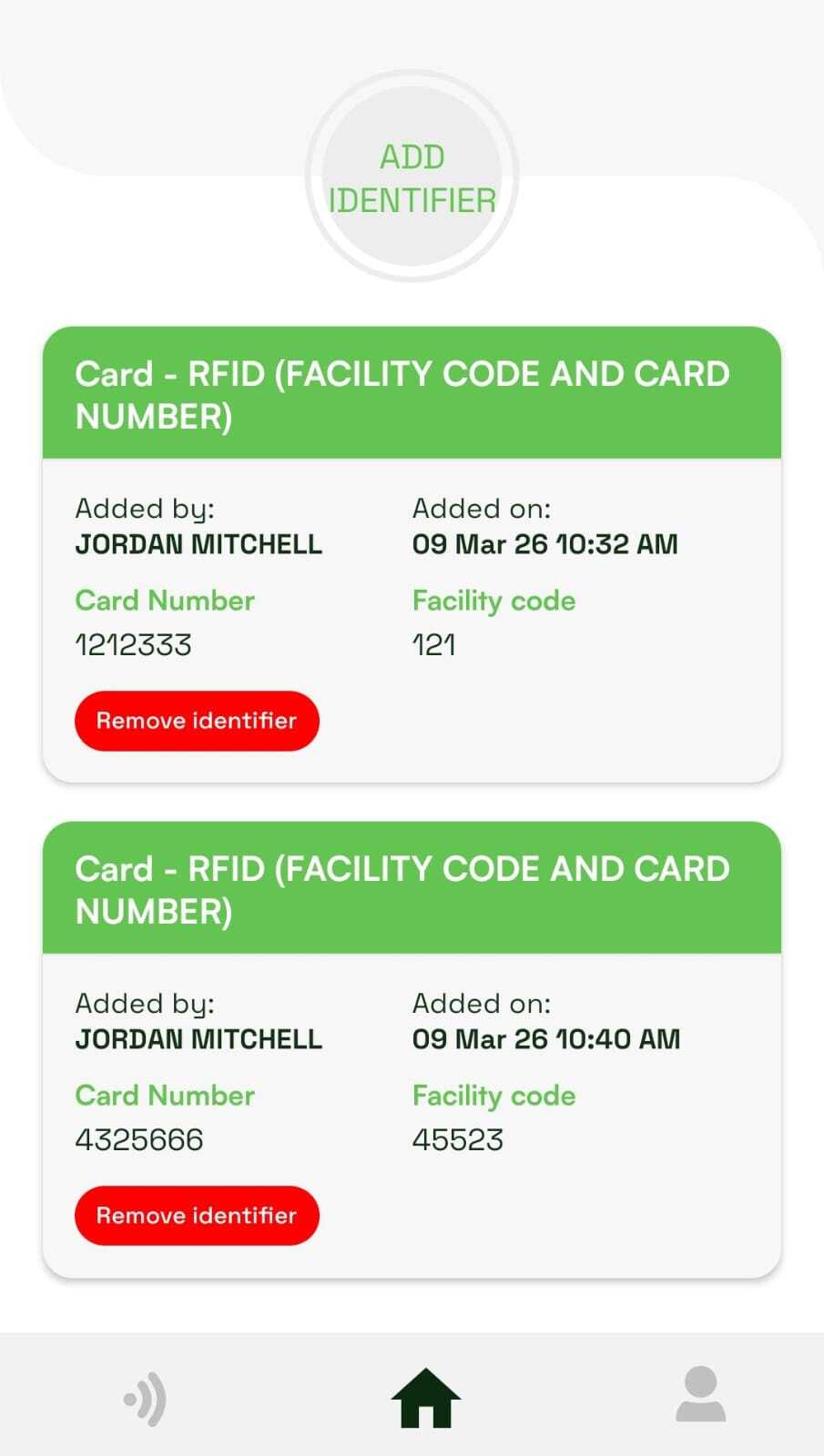
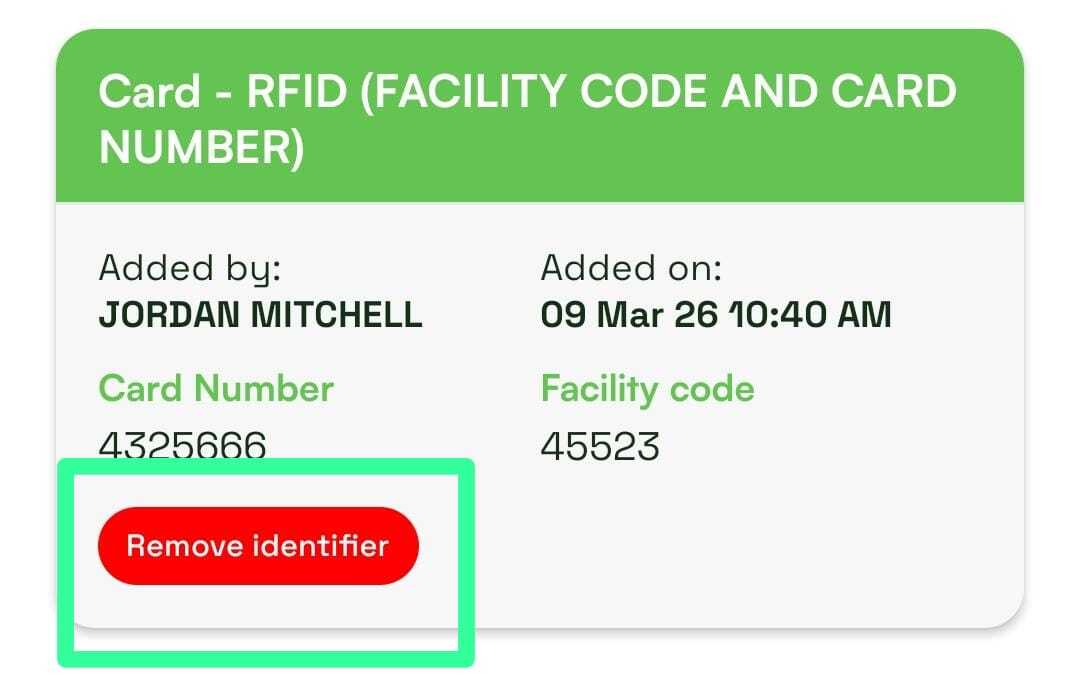
- Appuyez sur le bouton « Supprimer l'identifiant ».
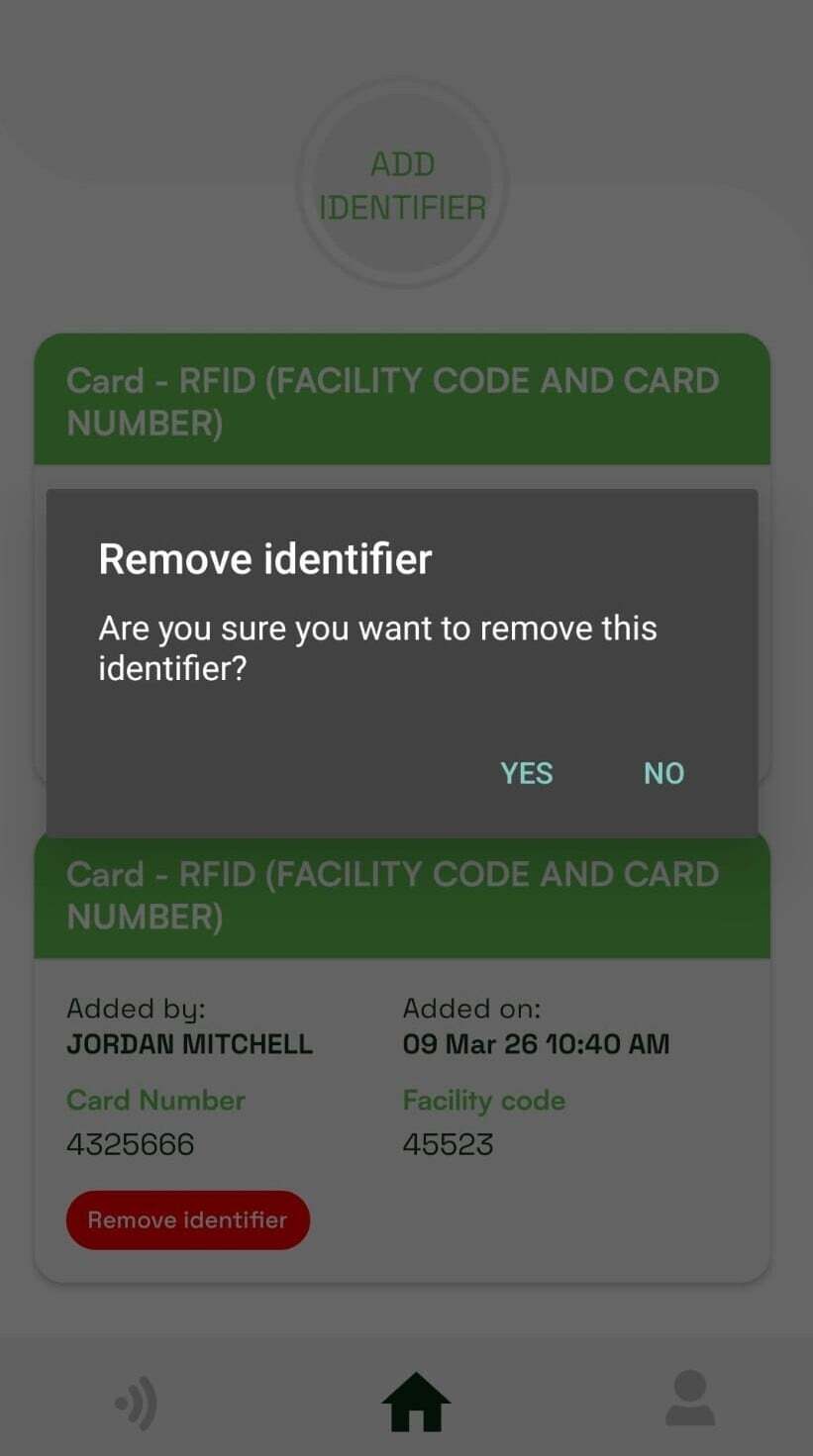
- Confirmez la suppression dans la fenêtre contextuelle.
- Recherchez dans la liste l'identifiant que vous souhaitez supprimer.
▼v.6.0.3
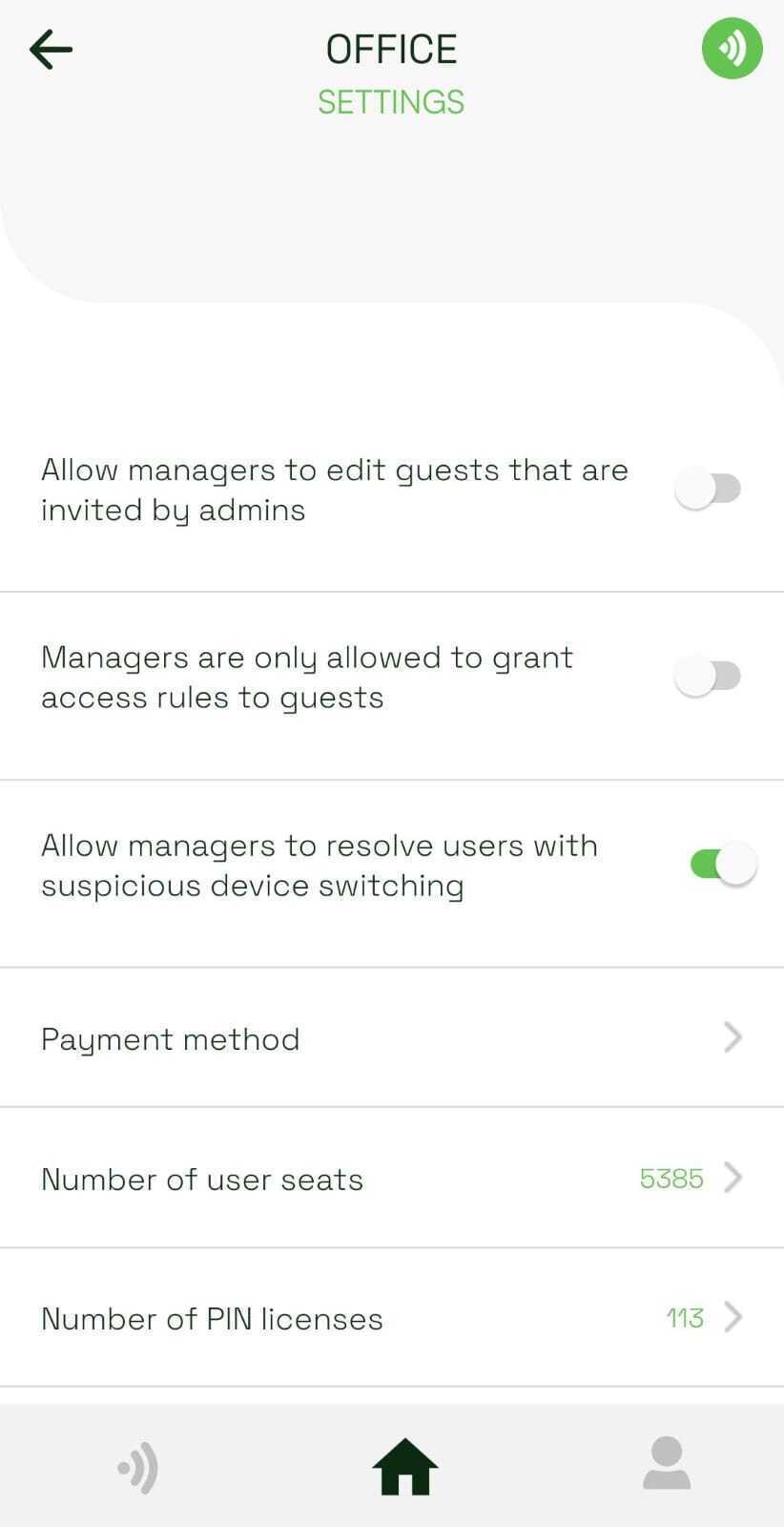
30/12/2025Dans les paramètres du site, il est possible d’activer ou de désactiver la possibilité pour les gestionnaires du site de résoudre les cas d’utilisateurs suspects. Cette action doit être effectuée par un administrateur du site. Par défaut, les gestionnaires du site ne sont pas autorisés à résoudre les cas d’utilisateurs suspects.
▼v.6.0.2
04/12/2025Les invitations groupées d'utilisateurs permettent désormais d'ajouter des utilisateurs en tant qu'utilisateurs temporaires.
Détection des activités suspectes des utilisateurs
Nous avons introduit une nouvelle fonctionnalité qui améliore la visibilité et le contrôle sur les activités suspectes des utilisateurs. Cette fonctionnalité permet d’identifier les utilisateurs qui accèdent à des points d’entrée d’un site à partir de plusieurs appareils différents de manière récurrente, ce qui peut indiquer un comportement irrégulier ou à risque.
Exemple
- Un utilisateur ouvre une porte au sein du site S à l’aide de l’appareil A
- Le même utilisateur ouvre une porte au sein du même site S à l'aide de l'appareil B
- Puis, ce même utilisateur ouvre une porte au sein du même site S à l'aide de l'appareil A
Ce schéma de comportement signalera automatiquement l'utilisateur comme suspect.
Où accéder à cette fonctionnalité
Vous pouvez accéder à la section « Détection des utilisateurs suspects » directement depuis le tableau de bord du site. Elle apparaîtra sous la forme d’un graphique intitulé « Utilisateurs ayant changé d’appareil de manière suspecte », qui donne un aperçu des utilisateurs nécessitant une attention particulière.
Comprendre le graphique des utilisateurs suspects
Dans la section « Utilisateurs suspects », vous trouverez un graphique dédié spécialement conçu pour mettre en évidence les comportements de changement d’appareil des utilisateurs. Ce graphique est divisé en trois catégories :
- Utilisateurs présentant des changements d’appareil non résolus
- Utilisateurs ayant effectué des changements d’appareil résolus par le passé
- Utilisateurs signalés comme définitivement résolus
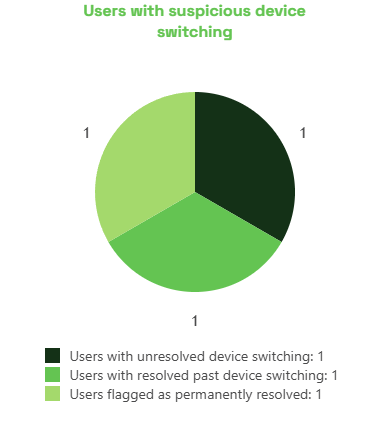
Vous pouvez accéder à plus de détails sur les utilisateurs en cliquant sur un segment du graphique ou sur l'étiquette correspondante dans la légende.
À côté de chaque utilisateur, vous verrez les boutons d’action suivants :
- Supprimer l'utilisateur
- Consulter les journaux
- Afficher les détails
- Résoudre (disponible uniquement pour les utilisateurs dont le changement d'appareil n'a pas été résolu)
De plus, vous pouvez exporter les données des utilisateurs vers un fichier CSV à des fins d'analyse ou de création de rapports.
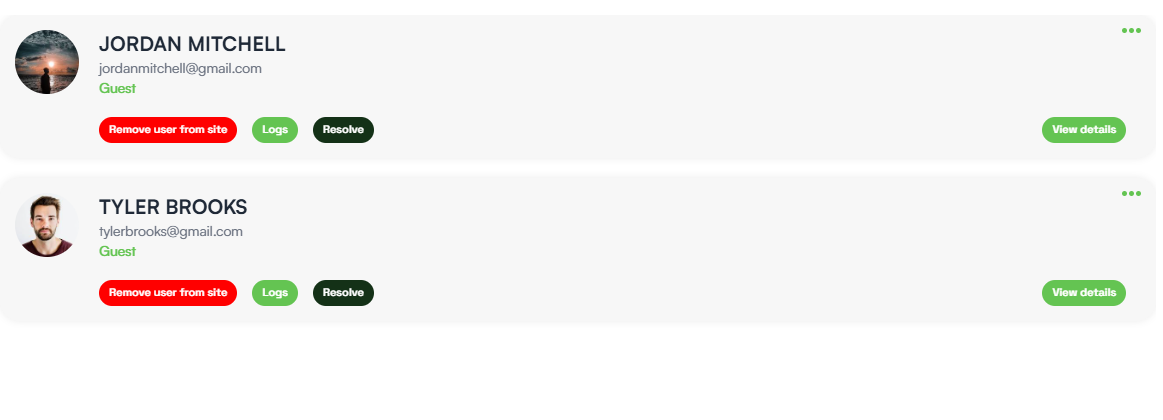
Pour les utilisateurs classés dans les catégories « Résolu » ou « Résolu de manière permanente », le bouton « Résoudre » n'apparaîtra pas, mais vous pourrez tout de même consulter leurs journaux.
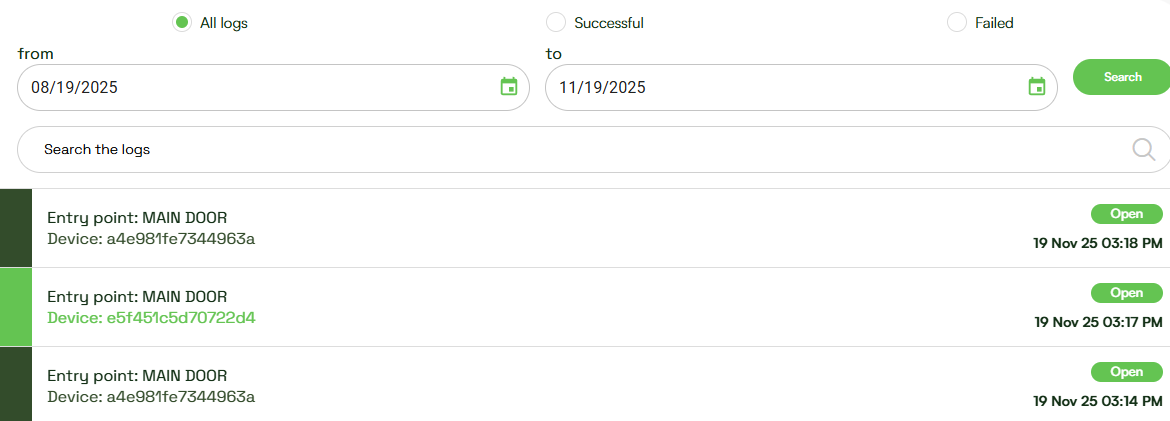
Dans les journaux, chaque appareil utilisé par un utilisateur est affiché dans une couleur différente, ce qui facilite la compréhension des habitudes d'accès et du comportement de changement d'appareil. Vous pouvez également exporter les journaux de l'utilisateur vers un fichier CSV à des fins d'analyse ou de création de rapports.
Affichage des détails d’un utilisateur
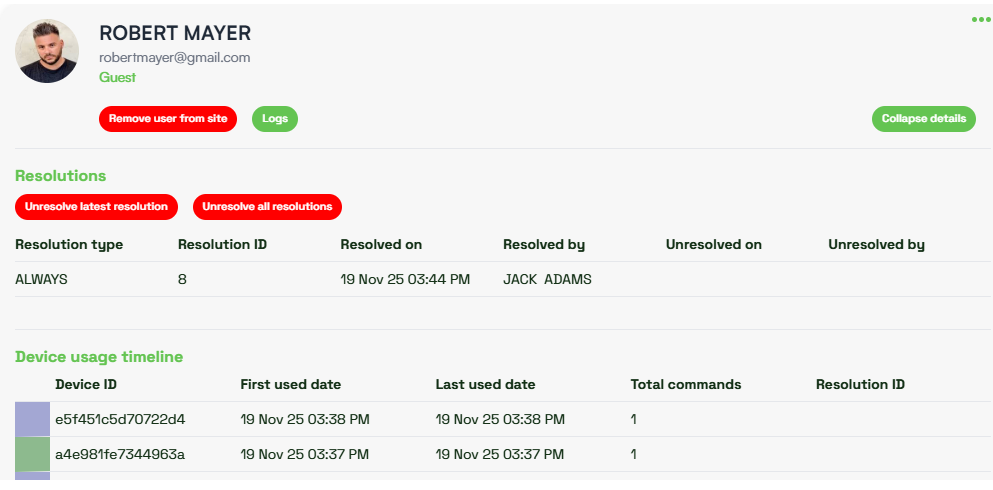
Lorsque vous cliquez sur « Afficher les détails » pour un utilisateur donné, les informations suivantes s’affichent :
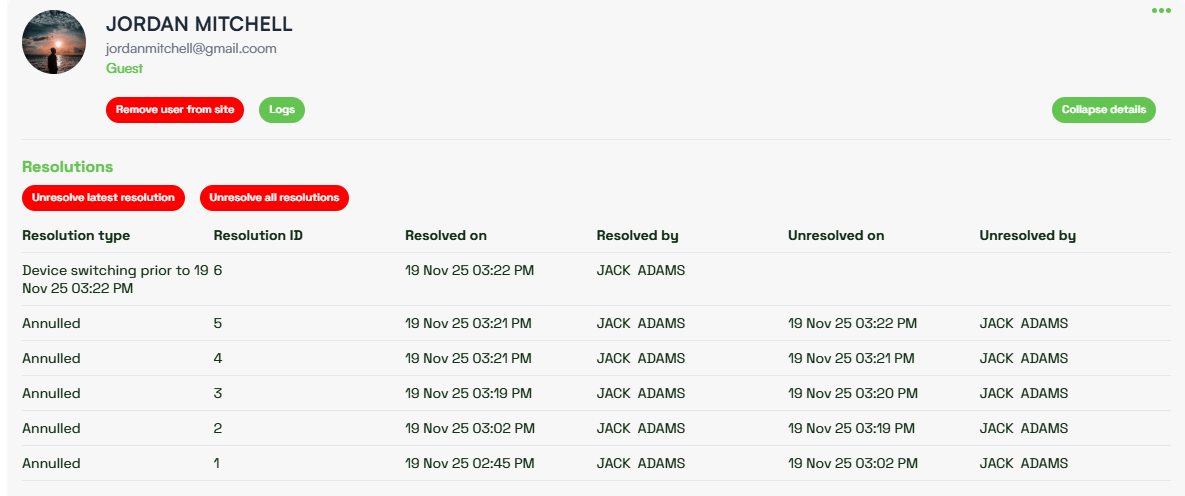
- Résolutions – Affiche l’historique des résolutions appliquées à l’utilisateur, y compris le type, la personne qui les a résolues ou annulées, ainsi que les dates.
- Chronologie d’utilisation des appareils – Affiche l’activité de l’utilisateur sur ses appareils ; chaque appareil est représenté par une couleur, avec les dates de première et dernière utilisation, le nombre total de commandes et la résolution associée à chaque appareil.
Résolution des utilisateurs suspects (réservée aux administrateurs)
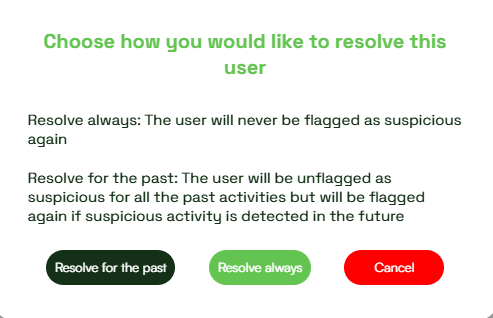
Les administrateurs peuvent résoudre les cas d’utilisateurs suspects de deux manières, après avoir accédé au segment « Utilisateurs présentant des changements d’appareil non résolus » du graphique (ou sélectionné la couleur correspondante dans la légende) :
- Résoudre définitivement – Résout définitivement le cas de l’utilisateur. Il ne sera plus jamais signalé.
- Résoudre pour le passé – Résout temporairement le cas de l’utilisateur. S’il répète le schéma de changement d’appareil (A → B → A), il sera à nouveau signalé.
Une fois les utilisateurs validés, le graphique « Utilisateurs présentant des changements d’appareil suspects » se met automatiquement à jour pour refléter le statut actuel des utilisateurs non validés, temporairement validés et définitivement validés.
Annuler la résolution d’utilisateurs (opération réservée aux administrateurs)
Les administrateurs peuvent également annuler une résolution précédente. Pour ce faire, accédez aux segments « Utilisateurs dont les changements d’appareil passés ont été résolus » ou « Utilisateurs signalés comme résolus de manière définitive » du graphique, puis cliquez sur un utilisateur pour afficher les détails. Il existe deux types d’actions d’annulation de résolution :
- Annuler la dernière résolution
- Annule uniquement la dernière résolution appliquée à l’utilisateur.
- Les résolutions précédentes (le cas échéant) restent inchangées.
- L'utilisateur peut à nouveau être considéré comme suspect si son comportement de changement d'appareil répond aux critères.
- Annuler toutes les résolutions
- Efface toutes les résolutions concernant l’utilisateur, y compris les résolutions temporaires et permanentes.
- L'utilisateur sera alors considéré comme n'ayant fait l'objet d'aucune résolution et apparaîtra à nouveau dans la catégorie « Utilisateurs présentant des changements d'appareil non résolus ».
Une fois les utilisateurs réinitialisés, le graphique « Utilisateurs présentant un changement d’appareil suspect » se met automatiquement à jour pour refléter l’état actuel des utilisateurs non résolus, temporairement résolus et définitivement résolus.
Processus d’analyse automatique en arrière-plan et d’alertes
Kindoo effectue désormais une analyse en arrière-plan toutes les 24 heures afin de détecter les utilisateurs ayant récemment présenté une activité suspecte.
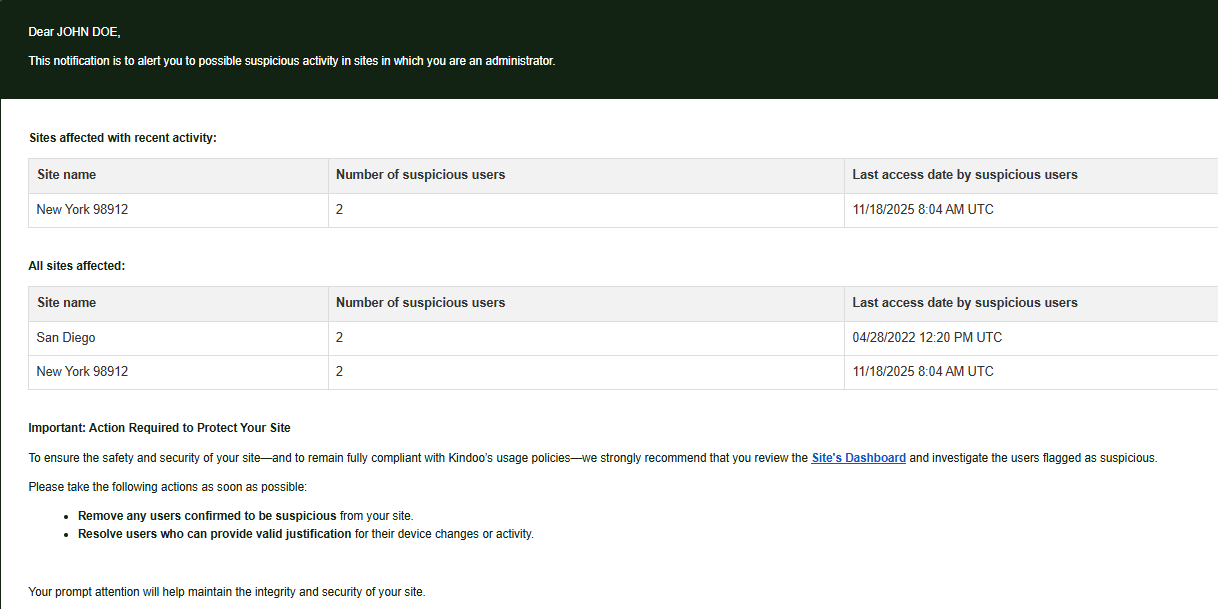
Si une activité suspecte est détectée au cours des dernières 48 heures, le système enverra un e-mail aux administrateurs du site.
Tout utilisateur Kindoo qui est administrateur d’un ou plusieurs sites dans Kindoo recevra au maximum un e-mail par jour concernant des comportements suspects. Cet e-mail comprendra un récapitulatif de tous ses sites comportant des utilisateurs suspects non résolus, avec la date du dernier accès et le nombre total d’utilisateurs suspects sur chaque site.
▼v.6.0.1
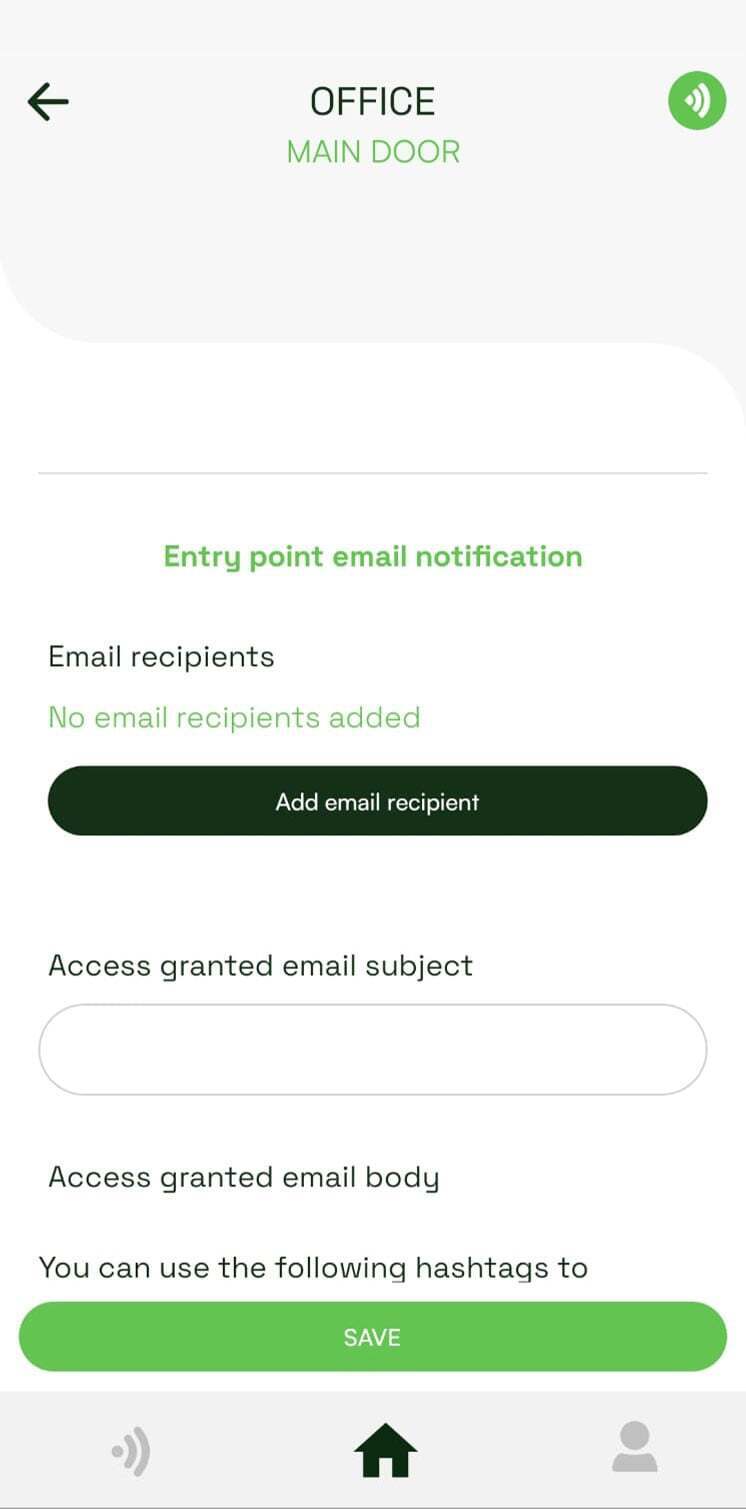
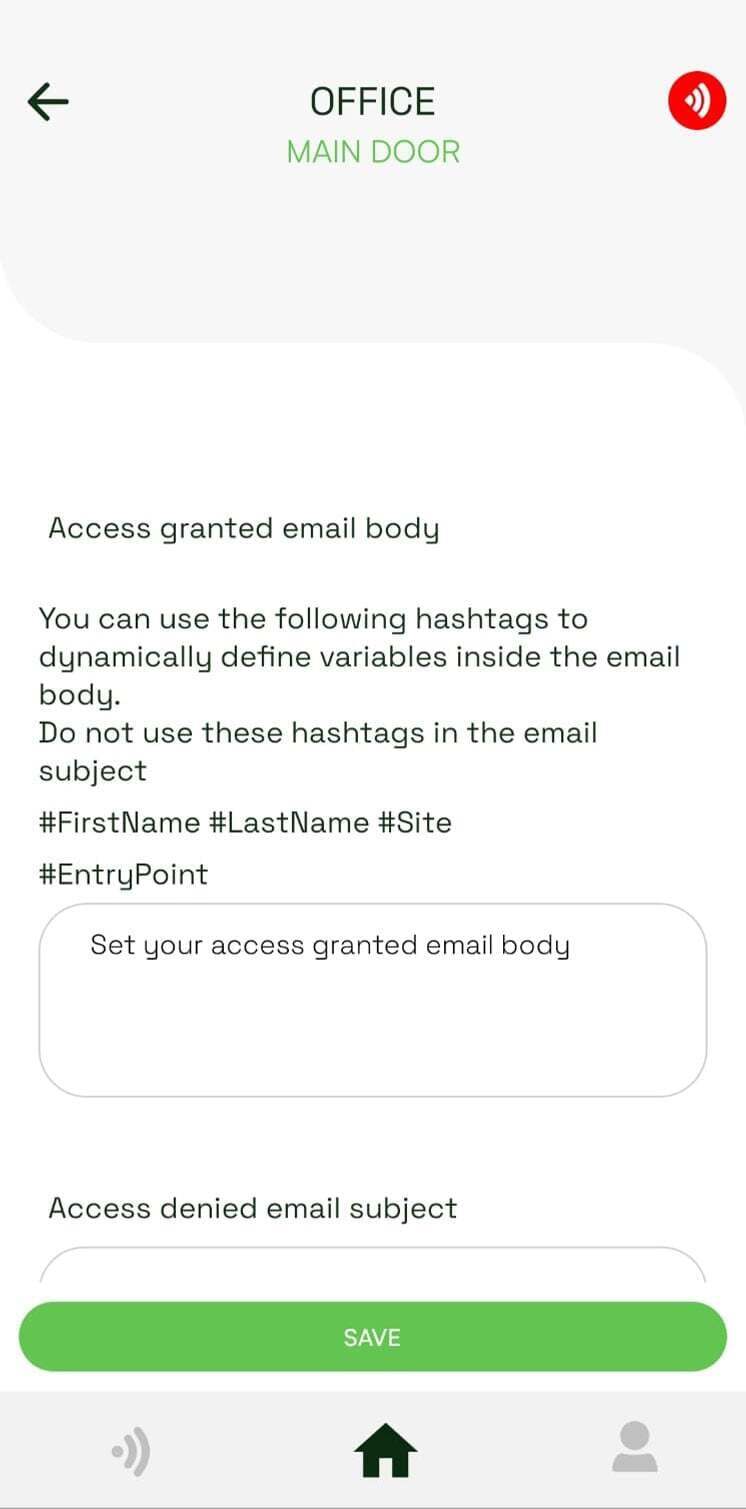
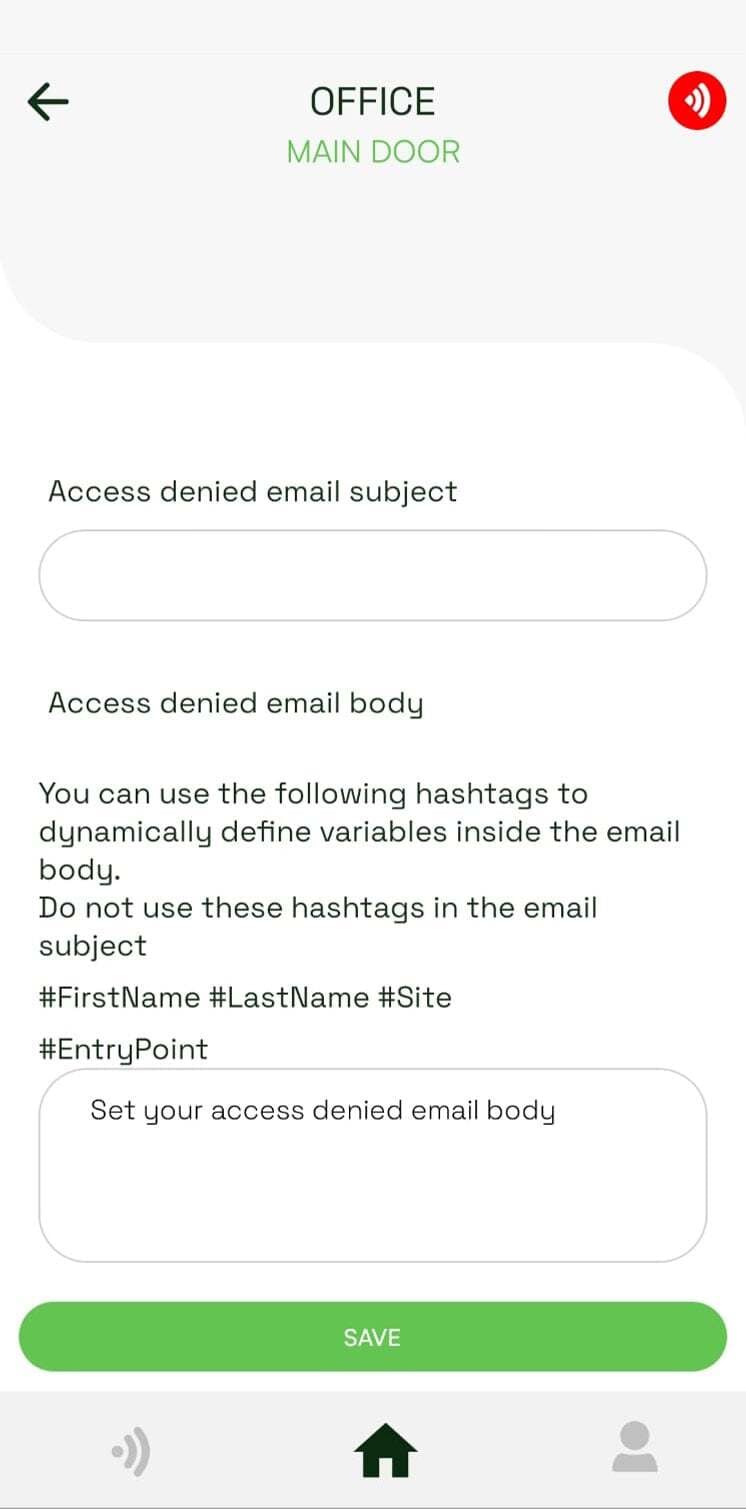
24-10-2025Dans les paramètres du point d’entrée, vous pouvez désormais activer la notification d’événements par e-mail, qui sera envoyée à une liste de destinataires (limite de 5). Le corps et l’objet de l’e-mail de notification peuvent être personnalisés pour les événements « Accès accordé » et « Accès refusé ».
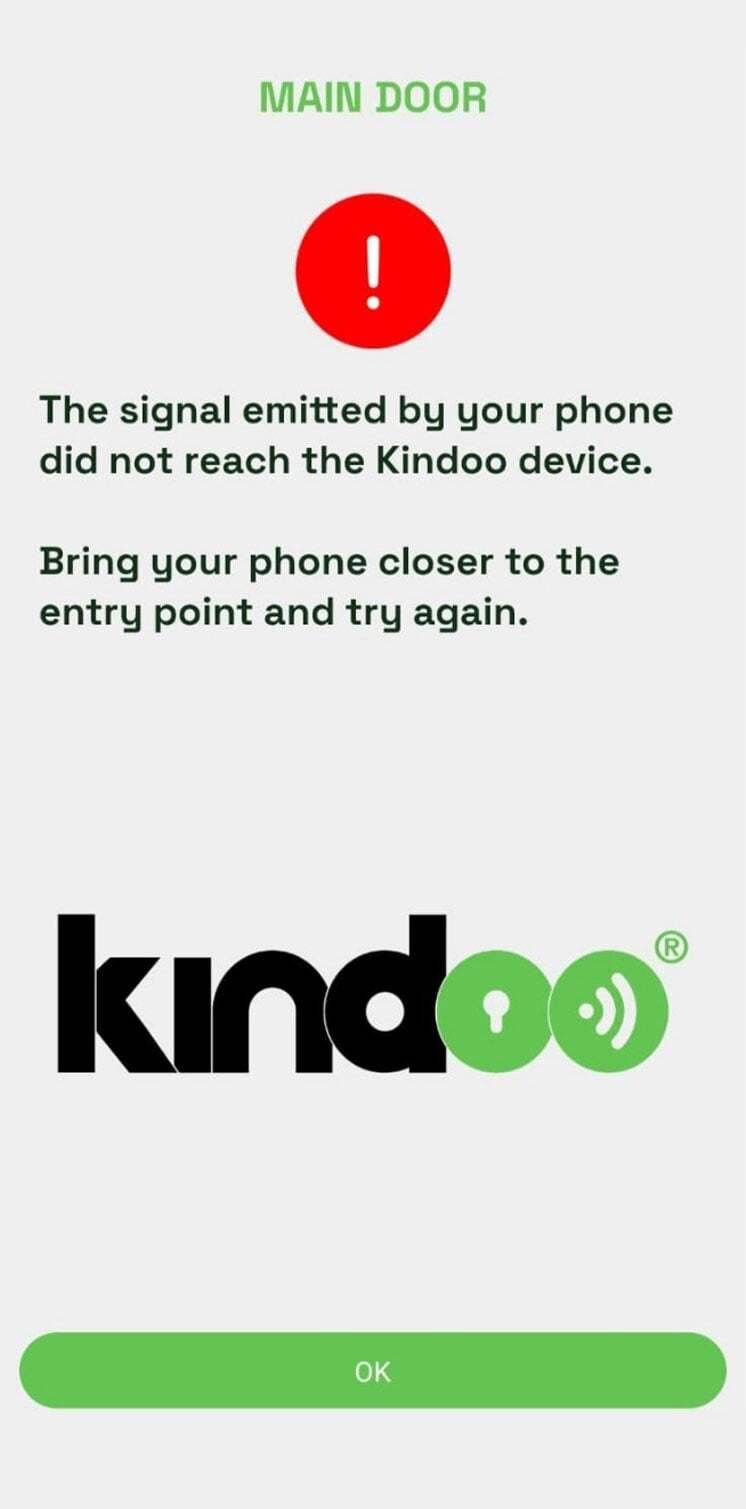
Lors de l'envoi d'une commande à un point d'entrée, une étape de validation est désormais ajoutée : elle informe l'utilisateur si la commande émise par le téléphone a bien atteint le point d'entrée et lui recommande de se rapprocher de celui-ci en cas d'échec.
▼v.5.5.4
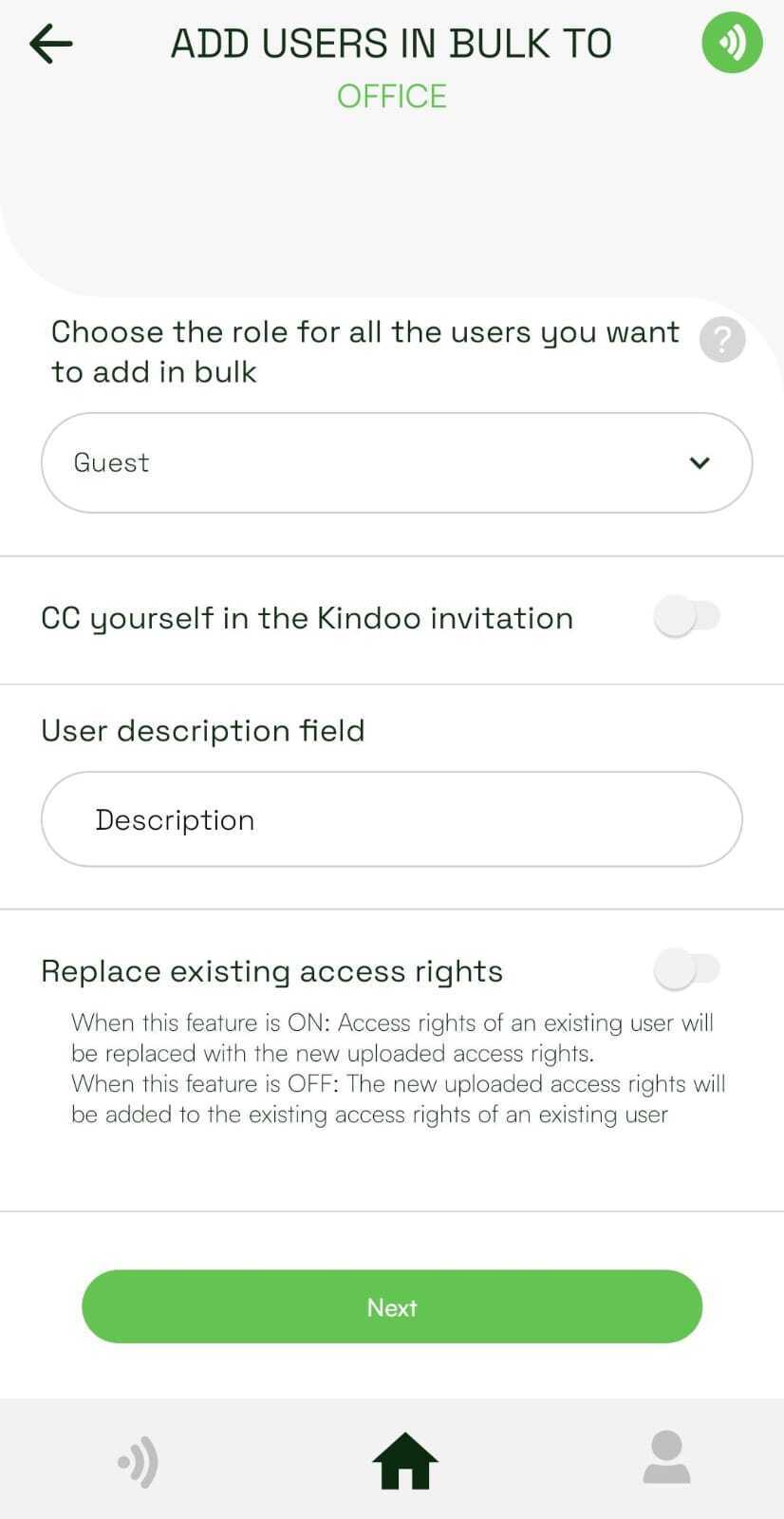
19-05-2025La fonction d'importation groupée modifie les informations de l'utilisateur si celui-ci existe déjà sur le site. De plus, un bouton bascule permet désormais de choisir si l'importation groupée doit remplacer les droits d'accès d'un utilisateur existant ou simplement ajouter de nouveaux droits d'accès à ceux dont il disposait déjà.
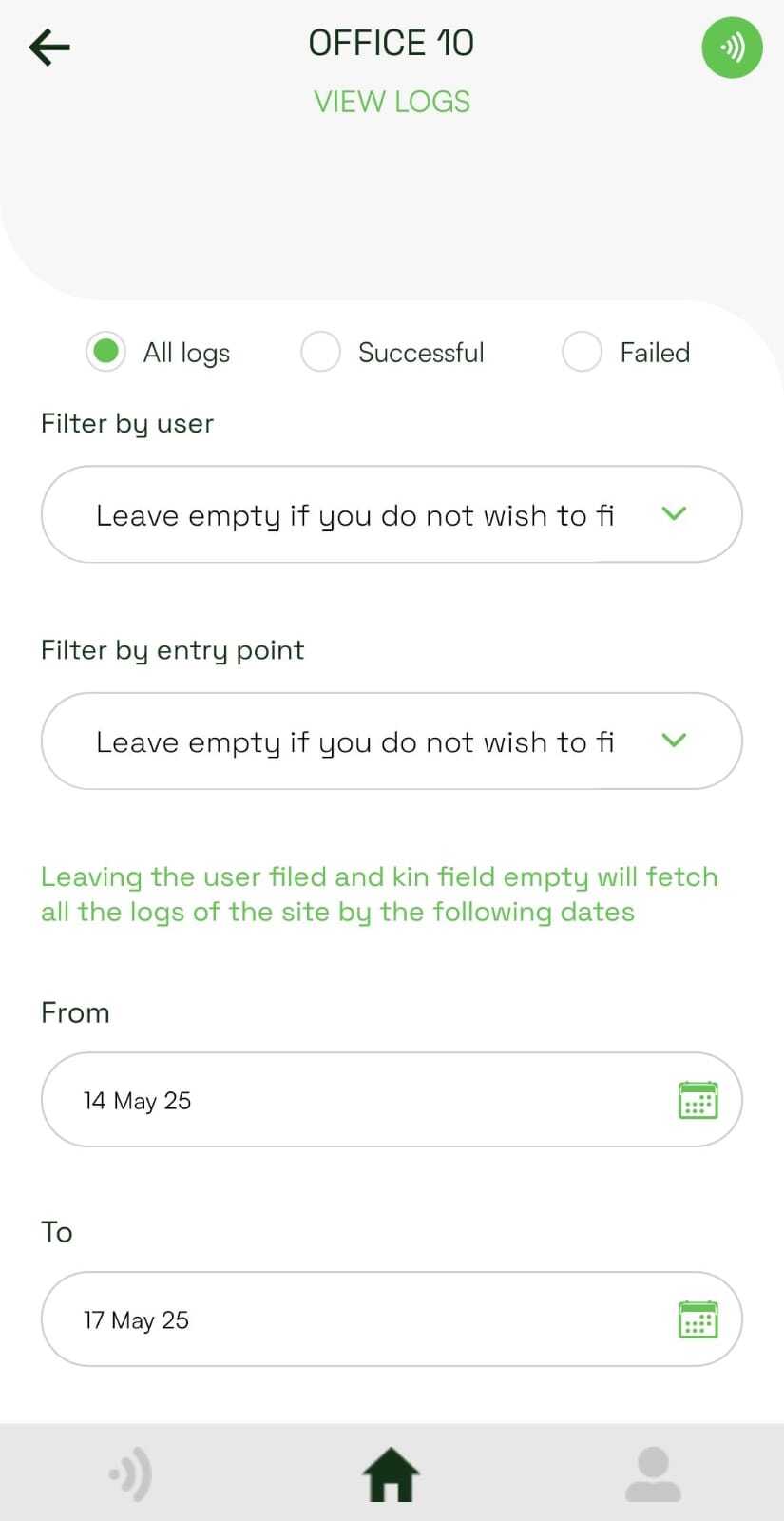
Dans la vue des journaux d’accès, nous avons ajouté 3 boutons radio (« Tous les journaux », « Réussis », « Échoués »). Un seul peut être sélectionné à la fois. Les journaux seront filtrés en fonction du bouton radio sélectionné.
Lorsque vous cliquez sur un journal correspondant à un utilisateur n'existant pas sur le site, une fenêtre contextuelle affiche la photo de profil, le nom complet et l'adresse e-mail de l'utilisateur. Si le compte utilisateur a été supprimé de Kindoo, vous recevrez une alerte indiquant que le profil a été supprimé.
Lorsque vous cliquez sur un enregistrement correspondant à un utilisateur existant sur le site et dont le rôle est égal ou inférieur au vôtre, vous serez redirigé vers la page de gestion de cet utilisateur (un administrateur a accès à tous les rôles, un responsable a accès aux rôles « responsable », « invité » et « installateur »).
Lorsque vous cliquez sur l'historique d'un utilisateur existant sur le site et dont le rôle est supérieur au vôtre, une fenêtre contextuelle s'affiche pour présenter la photo de profil, le nom complet et l'adresse e-mail de l'utilisateur.
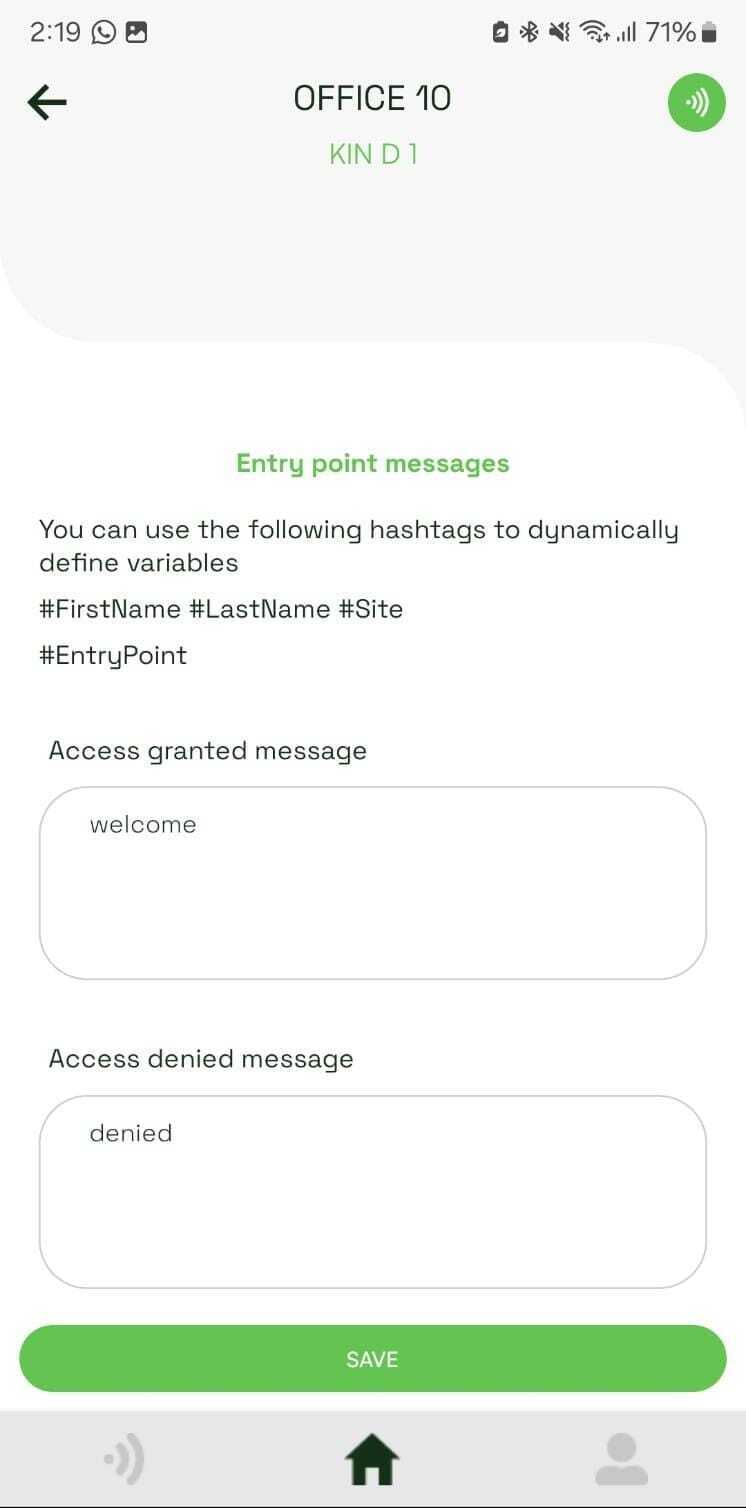
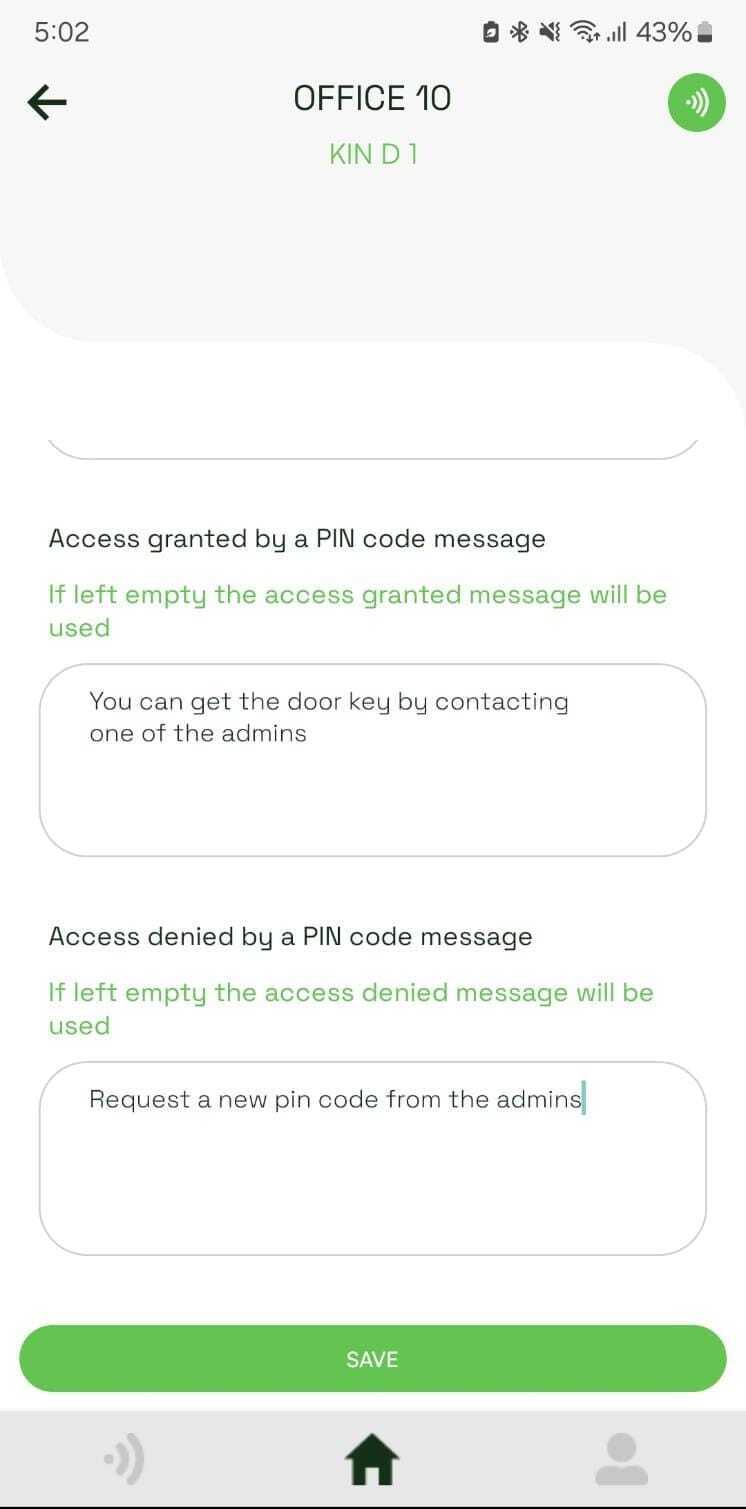
Dans les paramètres du point d’entrée, si l’accès des prestataires au point d’entrée est activé, deux nouveaux messages peuvent être définis : un message « Accès accordé par code PIN » et un message « Accès refusé par code PIN ». Si ces champs sont laissés vides, les messages par défaut « Accès accordé » et « Accès refusé » du point d’entrée seront utilisés.
▼v.5.3.6
14-05-2025Intégration du nouveau matériel KIN dans l’application
Compatibilité avec les modèles KIN S W01, KIN S B01, Controller 2.0 et KIN H
Optimisation des performances
Correction de bugs
▼v.5.3.5
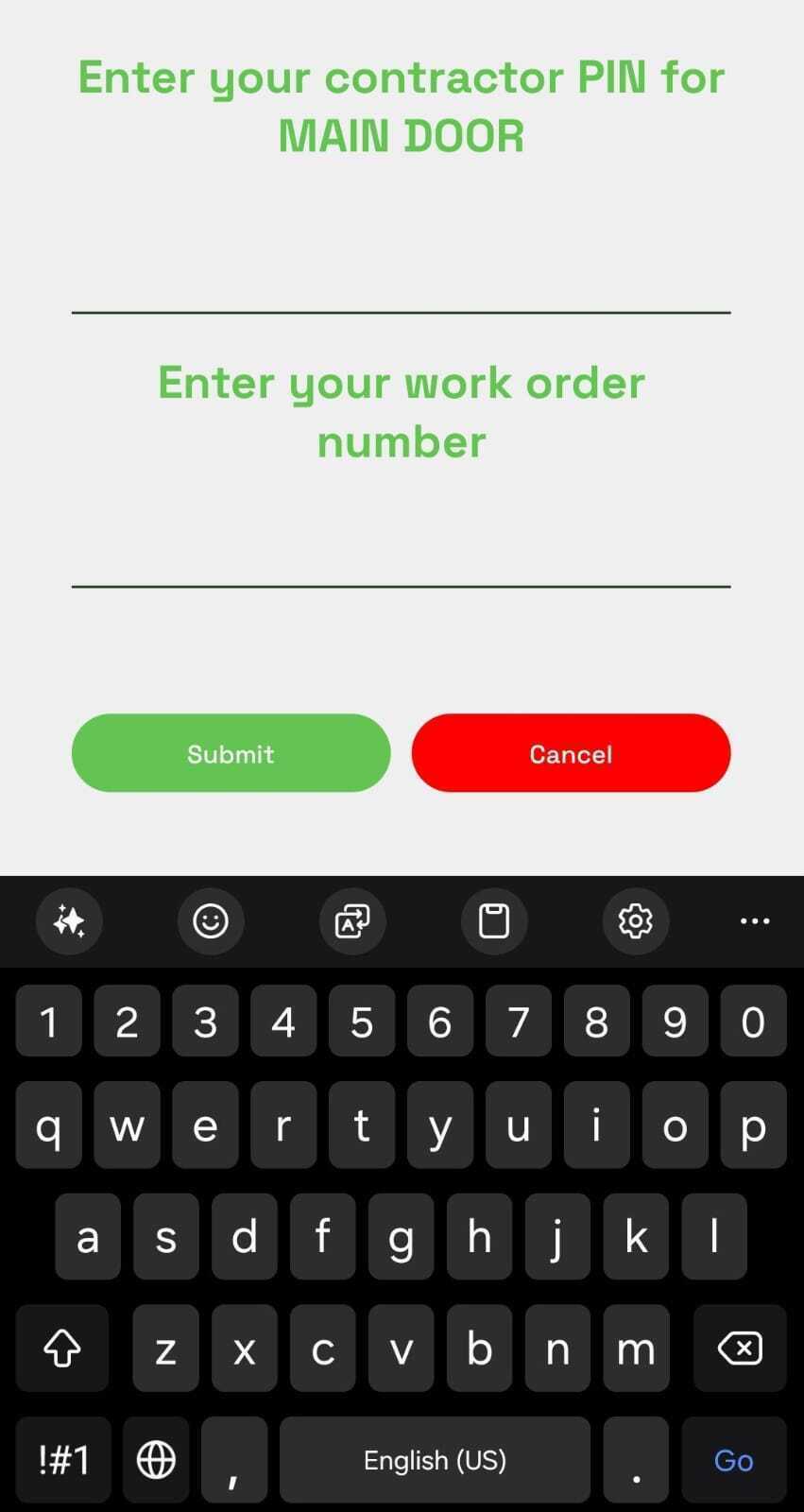
05/11/2024Lorsqu'il envoie une commande à un KIN à l'aide d'un code PIN, l'utilisateur peut saisir un numéro d'ordre de travail
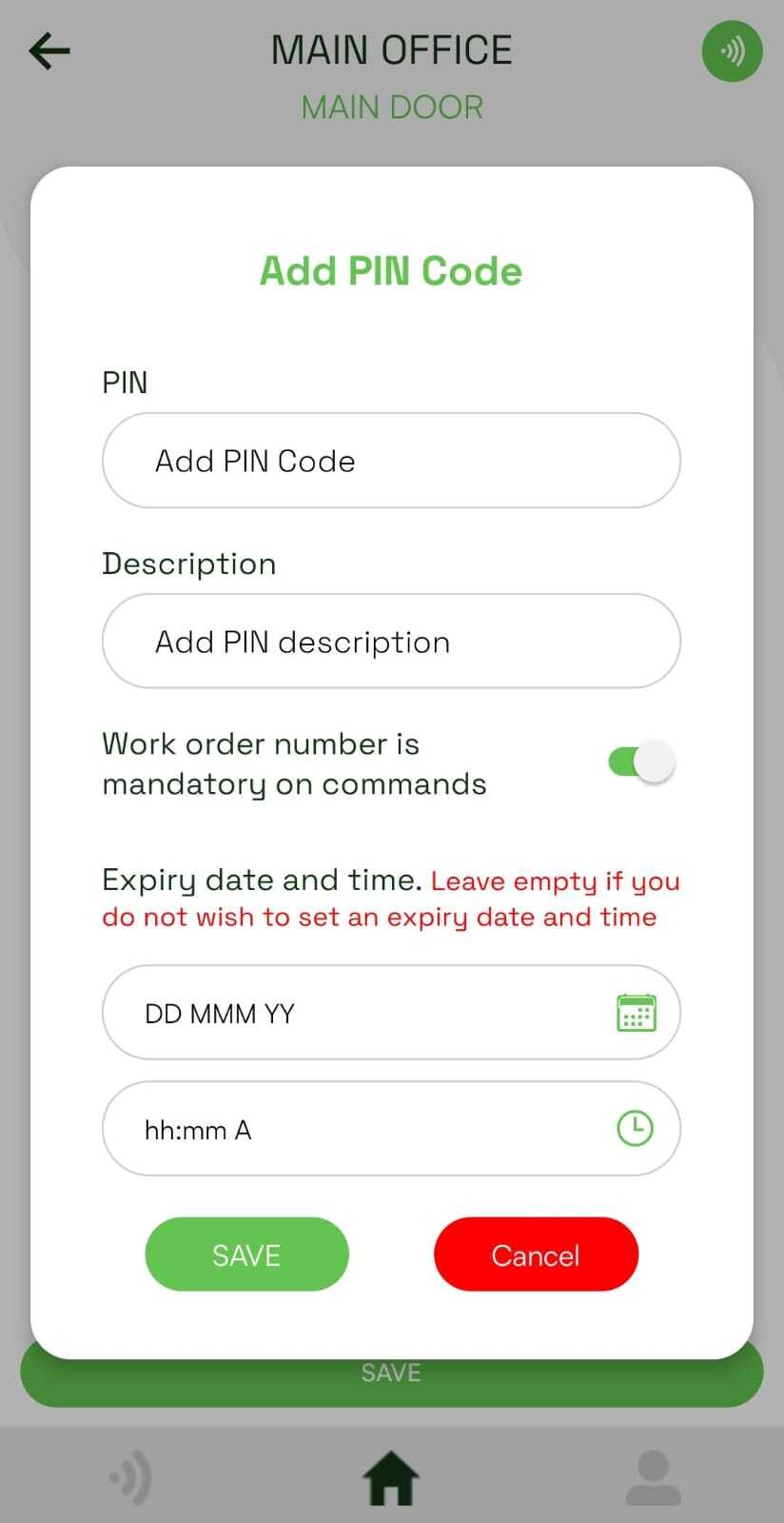
Possibilité de rendre le numéro d’ordre de travail obligatoire pour certains codes PIN
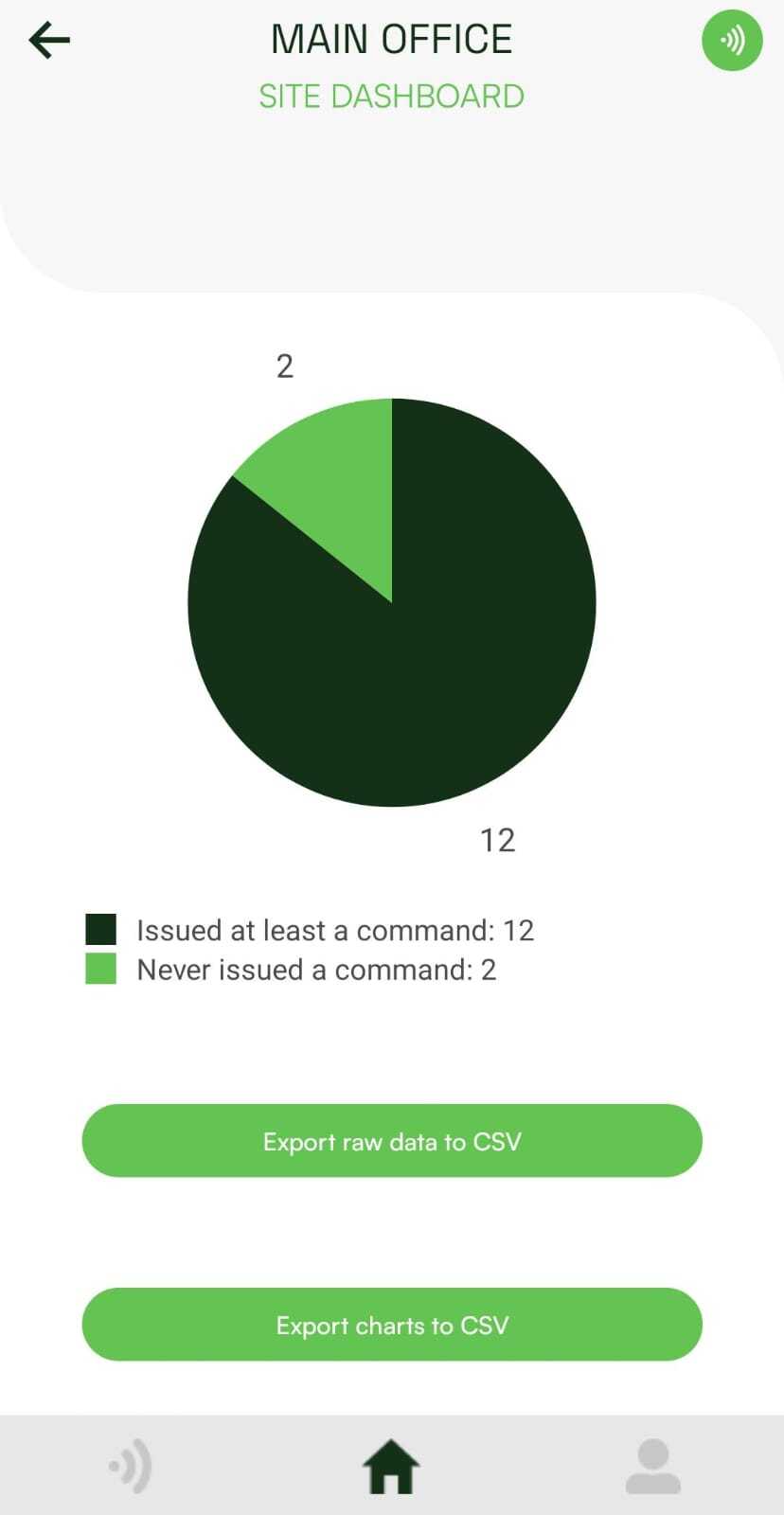
Possibilité d'exporter les données brutes depuis le tableau de bord du site
Les conditions générales d’accès des sous-traitants doivent être acceptées lors de l’achat d’une licence de code PIN
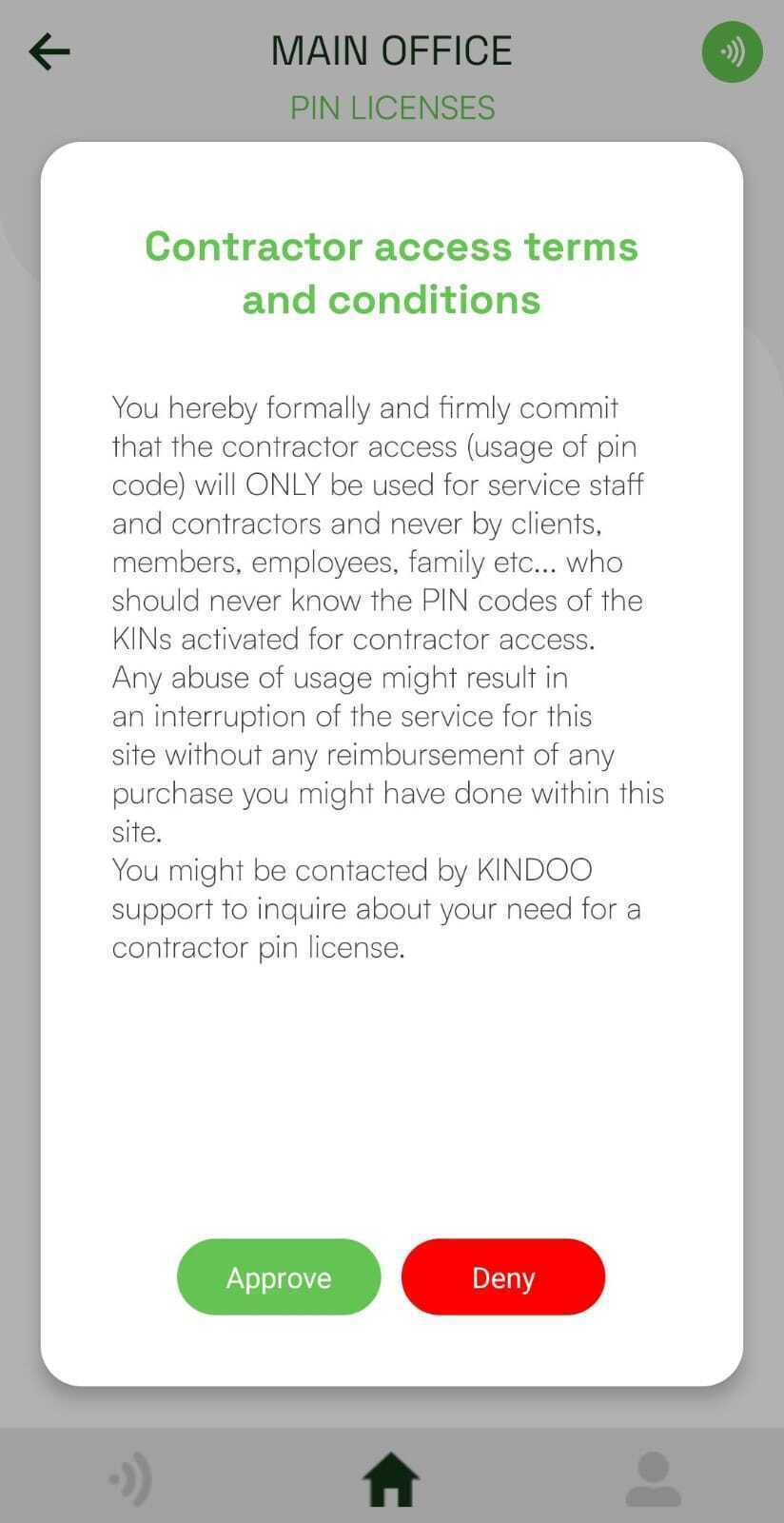
Les conditions générales d'accès des sous-traitants doivent être acceptées lors de l'activation de l'accès des sous-traitants sur un KIN